Tampilkan postingan dengan label Komputer. Tampilkan semua postingan

Jumat, 18 Januari 2019

Cara Menciptakan Database Di Xampp Dan Menjalankan Nya Dengan Mudah

Cara Membuat Database di XAMPP dan Menjalankan nya Dengan Mudah – Xampp ialah software open source yang sangat membantu untuk membangun sebuah website. Karena fitur yang ada di xampp sangat banyak, xampp ialah salah satu software yang wajib dimiliki oleh seorang web developer. Dan disini kita akan membahas salah satu fitur dari xampp ini, yaitu cara menciptakan database di xampp dan menjalankan nya.


Pengertian Database di Xampp


Database sendiri ialah sebuah rangkaian system yang di buat untuk menyimpan, mengelola dan menghapus data dengan mudah. Database dibangun dari kumplan beberapa data yang terorganisir untuk 1 atau lebih penggunaan. sangat berperan penting sebuah Database untuk webserver, alasannya ialah di database lah semua data di simpan dan di olah kembali sesuai perintah yang ada di website. Lalu bagaimana untuk menciptakan dan menjalankan di xampp? Simak langkah-langkah nya dibawah ini.


Cara Membuat Database di XAMPP


  1. Siapkan xampp terlebih dauhulu tentunya atau silahkan d0wnl0ad xampp disini https://www.apachefriends.org/d0wnl0ad.html (pilih sesuai sistem operasi yang kalian gunakan dan pilih versi nya, disarankan untuk versi yang terbaru saja)

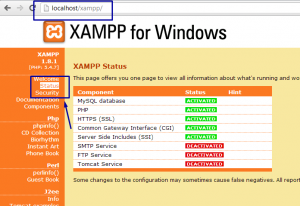
  2. Setelah itu, silahkan cek dahulu status xampp nya. (MYSQL,PHP, dan lainnya harus dalam status aktif)Cara Membuat Database di XAMPP dan Menjalankan nya Dengan Praktis Cara Membuat Database di XAMPP dan Menjalankan nya Dengan Mudah

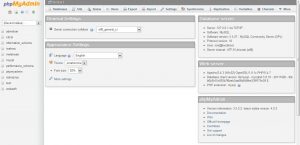
  3. Pergi ke halaman PHPMYADMIN localhost di alamat http://localhost/phpmyadminCara Membuat Database di XAMPP dan Menjalankan nya Dengan Praktis Cara Membuat Database di XAMPP dan Menjalankan nya Dengan Mudah

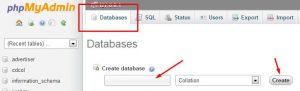
  4. Di sajian database silahkan isi dengan nama databse sesuka kalian dan klik CreateCara Membuat Database di XAMPP dan Menjalankan nya Dengan Praktis Cara Membuat Database di XAMPP dan Menjalankan nya Dengan Mudah

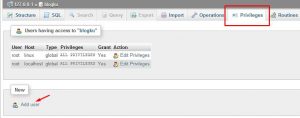
  5. Lalu silahkan untuk menciptakan dan menambahkan user di database tadi di sajian Previleges, kemudian klik add userCara Membuat Database di XAMPP dan Menjalankan nya Dengan Praktis Cara Membuat Database di XAMPP dan Menjalankan nya Dengan Mudah

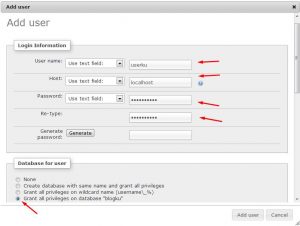
  6. Akan muncul form isu dari user, isi sesuka kalian.Cara Membuat Database di XAMPP dan Menjalankan nya Dengan Praktis Cara Membuat Database di XAMPP dan Menjalankan nya Dengan Mudah

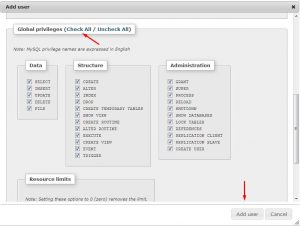
  7. Terdapat opsi Global Previleges yang berfungsi untuk memperlihatkan hak susukan untuk mengelola database, klik check all kemudian klik add user.Cara Membuat Database di XAMPP dan Menjalankan nya Dengan Praktis Cara Membuat Database di XAMPP dan Menjalankan nya Dengan Mudah

  8. Silahkan ulang step 5 untuk menciptakan user kembali.


Dan itulah cara menciptakan database di xampp dan kalian pun sudah sanggup menjalankan nya menyerupai biasa. Kalian harus mengingat ingat semua data yang di database, mulai dari database name, database user, database password untuk menyambungkan nya ke jadwal yang kalian akan pakai di xampp.


Sumber https://caradasar.com

Rabu, 16 Januari 2019

Cara Membuka File Winrar Yang Di Password Dengan Gampang Dan Berhasil

WinRAR ialah software file kompresi yang sanggup mengkomresi sejumlah file menjadi satu dengan ukuran yang lebih kecil, Selain keunggulan fitur yang sanggup merubah ukurannya yang kecil, File rar maupun zip juga sanggup memudahkan pengiriman atau pemindahan file alasannya ukurannya yang sudah dikompres atau sudah diperkecil. Untuk yang sering d0wnl0ada file di internet niscaya sudah tidak gila lagi dengan winrar ini.


Sangat banyak pengguna software winrar ini, alasannya winrar sendiri sanggup dipakai secara gratis dan cukup gampang dengan fitur nya yang sangat banyak. Salah satu fitur di winrar ini ialah perlindungan password, bertujuan untuk melindungi file yang ada dalam winrar biar tidak dipakai sembarangan orang.


Akan tetapi sebagian orang juga mengalami kesulitan apabila menemukan file winrar yang terdapat password dan tidak tahu apa passwordnya. Salah satu jalan nya untuk mengetahui password winrar ialah menanyakan pribadi ke pemilik orisinil dari file tersebut, kadang ada juga yang tidak tahu siapa pemilik file winrar tersebut. Tapi tak perlu khawatir alasannya disin kita akan membahas bagaimana membuka file winrar yang di password dengan mudah.


Cara Membuka file RAR Zip yang di Password (Membobol WinRAR)


Teknik untuk membuka winrar zip yang di password memakan waktu cukup lama, tergantung dari seberapa rumit password yang digunakan, kombinasi password dan panjang dari password tersebut. Jika password winrar pendek dan tanpa kombinasi, kita sanggup membuka winrar bahkan kurang dari 5 menit dengan cara ini.


  1. Langkah pertama silahkan d0wnl0ad aplikasi iSumsoft RAR Password Refixer atau iSumsoft ZIP Password Refixer 

  2. Install software diatas menyerupai dikala install software pada umumnya.

  3. Setelah software terinstall, Buka aplikasi nya dan pilih Open.

  4. Cari file RAR/Zip yang ingin dibuka passwordnya.

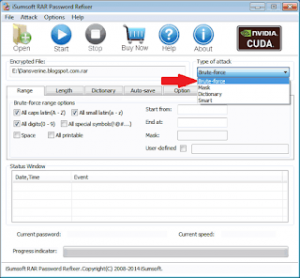
  5. Silahkan mengatur Type of Attack yang akan dilakukan untuk membuka file RAR yang dipassword (disarankan Brute Force saja).WinRAR ialah software file kompresi yang sanggup mengkomresi sejumlah file menjadi satu den Cara Membuka File Winrar yang di Password dengan Praktis dan Berhasil

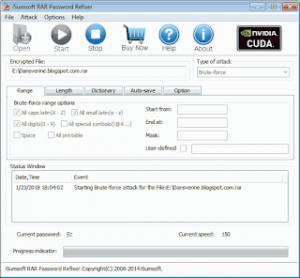
  6. Tunggu proses pencarian password winrar berjalan. Waktu pemecahan password tergantung huruf dan kombinasi password yang dipakai di winrar tersebut.WinRAR ialah software file kompresi yang sanggup mengkomresi sejumlah file menjadi satu den Cara Membuka File Winrar yang di Password dengan Praktis dan Berhasil

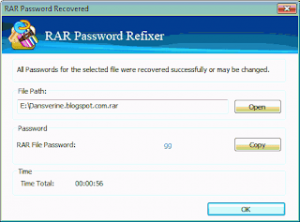
  7. Setelah software sudah menemukan password winrar, password winrar akan ditampilkan menyerupai gambar dibawah.WinRAR ialah software file kompresi yang sanggup mengkomresi sejumlah file menjadi satu den Cara Membuka File Winrar yang di Password dengan Praktis dan Berhasil


Cara ini sanggup dipakai untuk membuka File Winrar yang di password manapun, tetapi menyerupai yang dijelaskan diatas akan memakan waktu yang cukup banyak apabila kombinasi password cukup sulit. Sebalik nya bila misal password hanya 3 digit dengan angka saja, sangat cepat untuk menemukan password winrar.


Sumber https://caradasar.com

Senin, 14 Januari 2019

Cara Mengubah Printer Default Di Windows 10 Dengan Mudah

Fitur yang ada di windows 10 memang agak berbeda dengan versi windows yang sebelum-sebelum nya. Hal ini menciptakan para pengguna setia sistem operasi windows agak kebingungan menjalankan windows 10 ini. Fitur dasar dari windows 10 ini bahkan banyak yang mengalami kesulitan, termasuk cara mengubah printer default. Maka dari itu disini kita akan bahas bagaimana cara mengatur dan mengubah printer default di windows 10.


Dalam pengaturan Windows 10, sistem akan secara otomatis menentukan printer default menurut printer yang terakhir kali digunakan. Oleh alasannya ialah itu beberapa pengguna windows merasa harus mengganti printer default mana yang harus nya untuk digunakan. Hal ini sangat penting juga untuk yang akan memasang printer gres di komputer.


Kita diberi banyak pilihan cara di windows 10 ini untuk mengubah pengaturan printer default, kita sanggup mengubah default printer melalui Settings, Printer Dialog, Control Panel, dan bahkan Command Prompt. Dan disini kita akan bahas 2 cara mengubah printer default dari 4 macam cara yang ada yaitu melalui Printer Dialog dan Control Panel.


Cara mengubah printer default memakai Control Panel


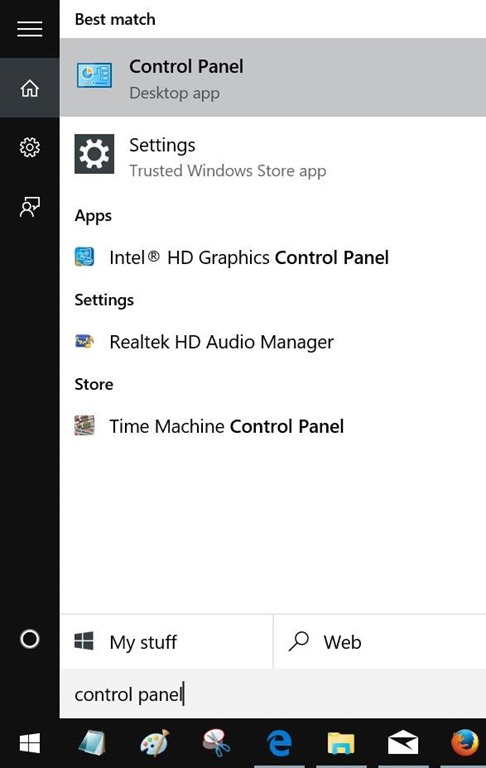
  1. Ketik dan pilih Control Panel di Start Menu kolom pencarian untuk membuka Control Panel. memang agak berbeda dengan versi windows yang sebelum Cara Mengubah Printer Default di Windows 10 dengan Mudah

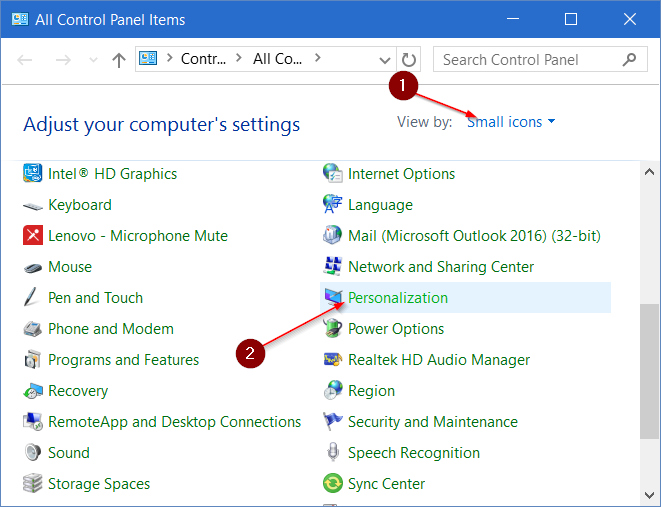
  2. Ubah tampilan Control Panel (View) menjadi Small icons.

  3. Klik Devices and Printers memang agak berbeda dengan versi windows yang sebelum Cara Mengubah Printer Default di Windows 10 dengan Mudah

  4. Di menu Printers, terdapat banyak macam printer, printer itu ada alasannya ialah adanya instalasi driver printer fisik maupun  printer virtual.

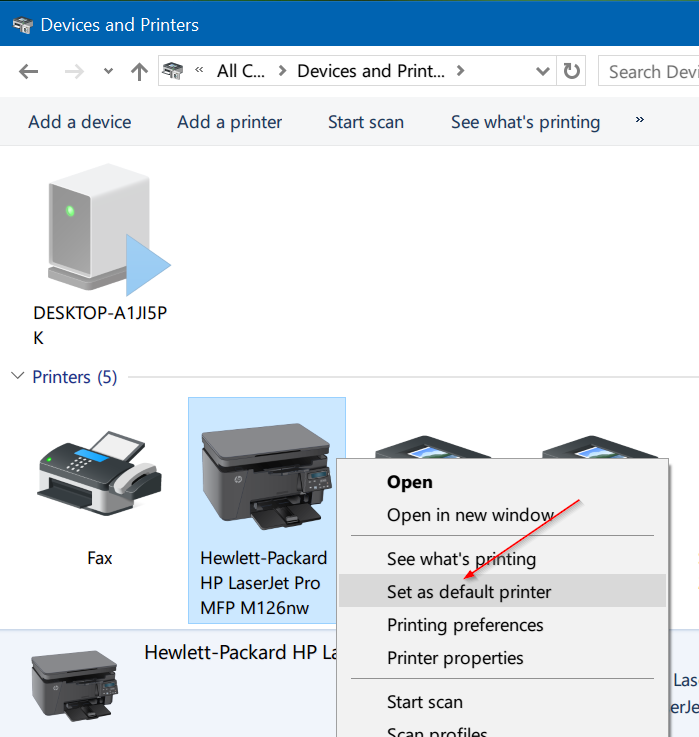
  5. Klik kanan pada printer yang ingin dipakai untuk printer default dan klik Set as default printer. memang agak berbeda dengan versi windows yang sebelum Cara Mengubah Printer Default di Windows 10 dengan Mudah


Cara mengubah printer default melalui Print dialog


  1. Buka aplikasi notepad atau apa saja yang sanggup memakai fitur print atau cetak dokumen. memang agak berbeda dengan versi windows yang sebelum Cara Mengubah Printer Default di Windows 10 dengan Mudah

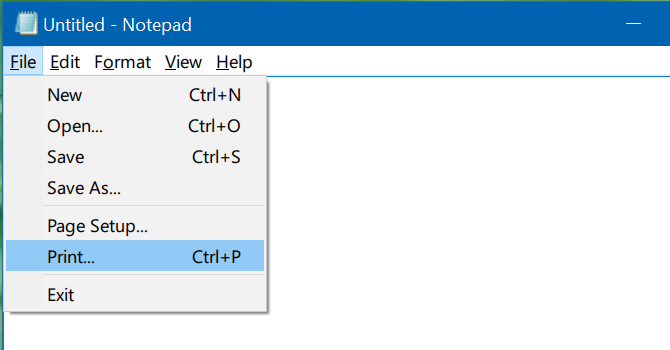
  2. Klik hidangan File dan pilih Print untuk membuka Print dialog. atau kita sanggup gunakan tombol keyboard CTRL + P untuk membuka Print Dialog.

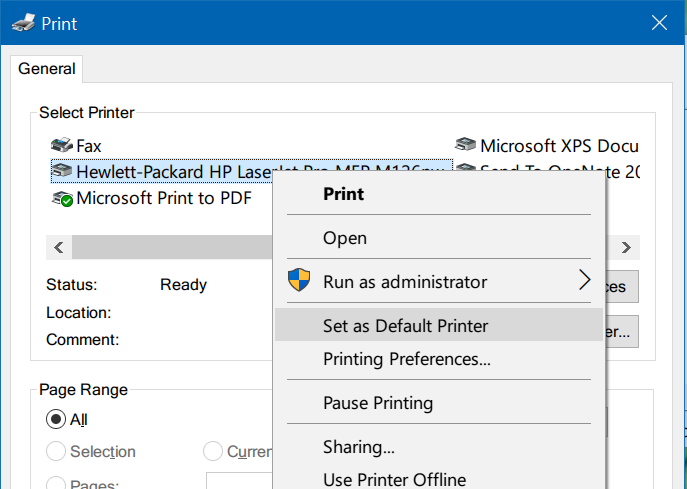
  3. Setelah Print obrolan terbuka, klik kanan pada printer yang ingin dipakai sebagai printer default dan klik Set as Default Printer.  memang agak berbeda dengan versi windows yang sebelum Cara Mengubah Printer Default di Windows 10 dengan Mudah


Sekian 2 cara untuk mengubah Printer Default di Windows 10 dengan Mudah. Semoga bermanfaat dan jikalau ada kesulitan silahkan tinggalkan komentar dibawah.


Sumber https://caradasar.com

Minggu, 13 Januari 2019

Cara Menghapus Chromium Di Windows 7,8,10 Hingga Bersih

Dikutip dari wikipedia, Chromium ialah browser open source yang kemudian source code nya dikembangkan oleh Google untuk membangun browser Google Chrome. Kaprikornus untuk yang pernah menggunakan Chromium dan Google Chrome niscaya mencicipi adanya persamaan dari 2 browser tersebut mulai dari fitur dan tampilan nya. Browser lain yang menggunakan source code dari Chromium ialah Amazon Silk, Baidu Browser,  Comodo Dragon dan banyak lagi.


Alasan Chromium dihapus


Banyak yang menganggap Chromium ini ialah aplikasi browser Google Chrome palsu yang terdapat virus. Karena setiap kali komputer dinyalakan, Chromium  akan secara otomatis akan terbuka. Sebagian orang merasa terganggu dengan Chromium ini alasannya cara kerja nya yang menyerupai virus pada umum nya dan tidak heran banyak yang menganggap Chromium ini sebuah virus. Beberapa beranggapan juga bahwa cukup dengan Google Chrome saja yang sebagai browser utama, sehingga Chromium harus di uninstall atau dihapus dari komputer.


Menghapus atau uninstall Chromium intinya sama saja dengan cara uninstall aktivitas lain nya di windows, tapi beberapa orang belum tahu cara menghapus Chromium ini. Maka dai itu disini kita akan membahas bagaimana cara menghapus Chromium  di windows 7, windows 8, dan windows 10.


Cara Uninstall Chromium di Windows 7


  1. Klik Menu Start dan Masuk Control Panel.

  2. Pilih hidangan Program And Feature.

  3. Selanjutnya cari aplikasi Chromium.

  4. Lalu klik kanan dan uninstall Chromium.


Mungkin dengan cara ini saja tidak cukup untuk menghapus Chromium hingga higienis dan permanen. Karena berdasarkan beberapa pengalaman orang-orang, kalau dengan cara ini saja Chromium sanggup saja kembali lagi. Dan kalau kalian sudah melaksanakan cara diatas dan masih ada Chromium di komputer, ikuti langkah selanjutnya dibawah.


Menghapus Chromium Sampai Bersih dan Permanen


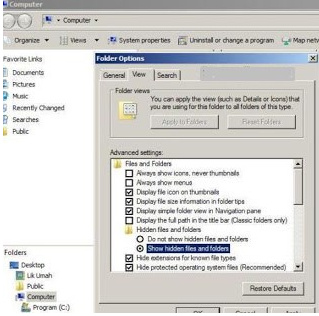
Disini kita akan menghapus file dalam folder Chromium  pribadi untuk menghapus Chromium secara permanen. Folder Chromium bersifat hidden file. Kaprikornus ikuti langkah-langkahnya dibawah ini dengan benar. Chromium ialah browser open source yang kemudian source code nya dikembangkan oleh Googl Cara Menghapus Chromium Di Windows 7,8,10 Sampai Bersih


  1. Buka Windows Explorer.

  2. Cari Menu Tools dan pilih folder Option.

  3. Setelah terbuka masuk ke tab view.

  4. Lalu kalian centang Show hidden files.

  5. Untuk menghapus Chromium, pergi ke Drive (C:) atau Local Disc (C:)

  6. Pilih user komputer kalian.

  7. Pada folder Apps Data dan pilih Folder Local

  8. Cari folder Chromium dah hapus.

  9. Jika folder Chromium tidak sanggup dihapus, kalian harus menghapus file-file yang ada di dalam folder Chromium secara manual terlebih dahulu kemudian kalian sanggup menghapus folder Chromium nya.


Cara Uninstall Chromium di Windows 8


Untuk metode di windows 8 bekerjsama sama saja dengan cara menghapus Chromium di windows 7. Namun mungkin ada beberapa oeang yang galau alasannya memang tampilan windows 8 berbeda dengan windows 7.


  1. Masuk di File Explore.

  2. Klik Control Panel.

  3. Masuk di bab Program

  4. Pilih Program Dan Fitur.

  5. Selanjutnya kalian sanggup pilih aplikasi Chromium >> Klik kanan dan hapus instalan/Uninstal.


Sama hal nya di windows 7, folder chromium bersifat hidden. Kaprikornus untuk menghapus chromium di windows 8 kita harus menmpilkan folder nya terlebih dahulu. Chromium ialah browser open source yang kemudian source code nya dikembangkan oleh Googl Cara Menghapus Chromium Di Windows 7,8,10 Sampai Bersih


  1. Masuk ke Drive (C:)

  2. Klik folder User atau pengguna.

  3. Setelah masuk di folder yang berdasarkan nama komputer, pilih folder AppData.

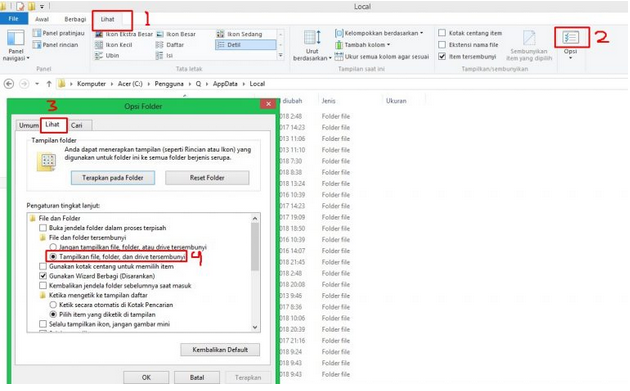
  4. Masuk ke folder Local.

  5. Klik tab hidangan Lihat atau view.

  6. Pilih di bab atas opsi.

  7. Masuk pada opsi folder.

  8. Pilih tampilkan folder, drive tersembunyi.

  9. Kembali ke folder local dan cari folder berjulukan Chromium

  10. Hapus folder Chromium serta isinya.


Cara Menghapus Chromium di Windows 10


Di windows 10, cara untuk menghapus Chromium cukup mudah. Sama menyerupai di windows versi sebelumnya. Kita terlebih dulu menghapus Chromium di control panel.


  1. Masuk Control panel.

  2. Lalu masuk ke aktivitas and feature.

  3. Di aktivitas and feature cari Chromium dan klik kanan kemudian pilih uninstall.


Selah melaksanakan itu kita harus menghapus folder Chromium secara manual dan harus kita tampilkan dulu folder nya alasannya folder Chromium di windows 10 juga bersifat hidden. Chromium ialah browser open source yang kemudian source code nya dikembangkan oleh Googl Cara Menghapus Chromium Di Windows 7,8,10 Sampai Bersih


  1. Pergi ke Local Disc (C:) atau Drive (C:)

  2. Masuk ke folder User atau Pengguna.

  3. Pilih folder berdasarkan nama komputer.

  4. Pilih Appdata (folder ini hidden)

  5. Masuk Local.

  6. Cari folder Chromium dan hapus.


Sekian bagaimana cara menghapus Chromoum di Windows Sampai Bersih. Cara ini sanggup dicoba sesuai Operating System Windows kalian baik itu Windows 7, Windows 8 ataupun Windows 10. Semoga bermanfaat.


Sumber https://caradasar.com

Jumat, 11 Januari 2019

Cara Install Ulang Windows 10 Dengan Mudah

Jika kau sedang mencari tau bagaimana cara install ulang windows 10 dengan gampang dan langkah-langkah yang disertai dengan gambar yang lengkap, kau berada di daerah yang sempurna alasannya yaitu disini kita akan bahas secara lengkap bagaimana cara install ulang windows 10.


Pastinya kita pernah mengalami problem di komputer atau pc windows, problem yang dasar maupun yang serius. Disaat mengalami problem serius dengan windows, salah satu jalan keluar nya yaitu dengan melaksanakan install ulang semoga kondisi pc atau komputer kita sanggup kembali ke menyerupai baru. Untuk cara install ulang windows 10  tidak jauh berbeda dengan cara install windows versi sebelum-sebelumnya, kita harus sediakan terlebih dahulu DVD Windows 10 yang akan kita gunakan atau file ISO yang sudah di salin ke flashdisk. Dan langkah-langkah install ulang windows 10 silahkan simak dibawah ini.


Jika kau sedang mencari tau bagaimana cara install ulang windows  Cara Install Ulang Windows 10 dengan Mudah


Sebelum melaksanakan proses install ulang, diperlukan sudah membackup data-data yang mungkin penting ke penyimpanan eksternal terutama data yang terdapat di Drive (C)


Cara Install Ulang Windows 10


  1. Pastikan sudah ada DVD Windows 10 yang akan kita gunakan, Jika belum silahkan burn file ISO ke dvd atau ke flashdisk.

  2. Selanjutnya masukan DVD / Flashdisk ke usb dan restart PC nya.

  3. Ubah pengaturan BIOS/UEFI, dan pastinya ubah juga boot pertama ke perangkat yang akan dipakai untuk install ulang windows 10.

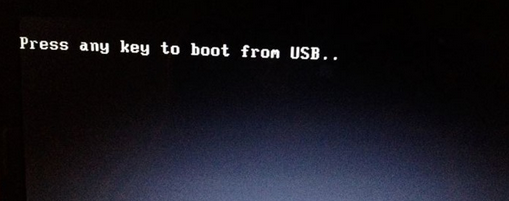
  4. Jika sudah akibat maka PC akan restart kembali dan muncul pesan “Press any key to boot from DVD or USB“, tekan tombol apa saja di keyboard untuk memulai install windows 10.Jika kau sedang mencari tau bagaimana cara install ulang windows  Cara Install Ulang Windows 10 dengan Mudah

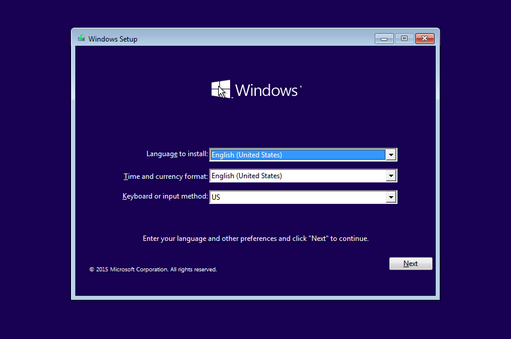
  5. Selanjutya akan muncul pilihan bahasa yang akan dipakai (Language to install), Waktu dan Mata Uang (Time and Currency format), dan perangkan masukan (Keyboard or input method) jikalau sudah klik tombol Next dan Install.Jika kau sedang mencari tau bagaimana cara install ulang windows  Cara Install Ulang Windows 10 dengan Mudah

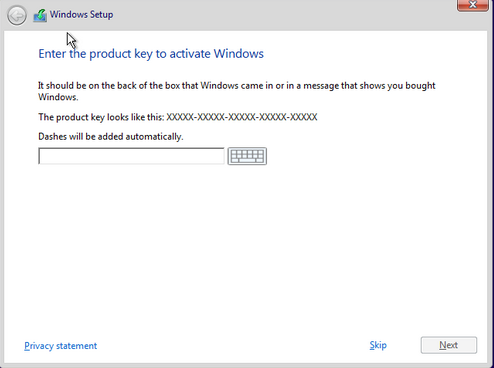
  6. Lalu akan muncul pesan untuk memasukan lisence key atau product key. Jika punya silahkan masukan atau jikalau tidak punya klik tombol Skip.Jika kau sedang mencari tau bagaimana cara install ulang windows  Cara Install Ulang Windows 10 dengan Mudah

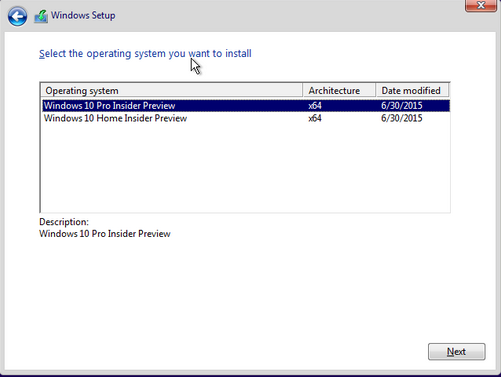
  7. Untuk versi silahkan pilih sesuai kebutuhan.Jika kau sedang mencari tau bagaimana cara install ulang windows  Cara Install Ulang Windows 10 dengan Mudah

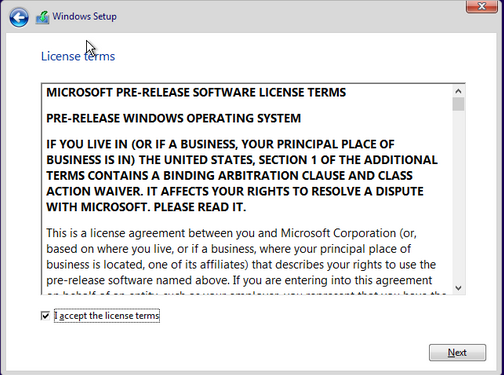
  8. Lalu akan ada “License Agreement“, silahkan centang I accept the license terms dibawah dan klik tombol Next. Jika kau sedang mencari tau bagaimana cara install ulang windows  Cara Install Ulang Windows 10 dengan Mudah

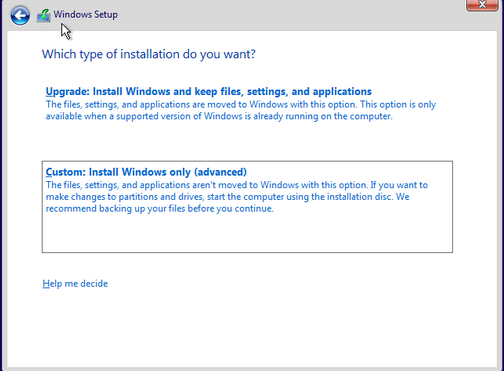
  9. Di langkah selanjutnya, kita akan diberikan 2 pilihan Upgrade atau Custom. Untuk install ulang silahkan pilih Custom: install Windows only (advanced).Jika kau sedang mencari tau bagaimana cara install ulang windows  Cara Install Ulang Windows 10 dengan Mudah

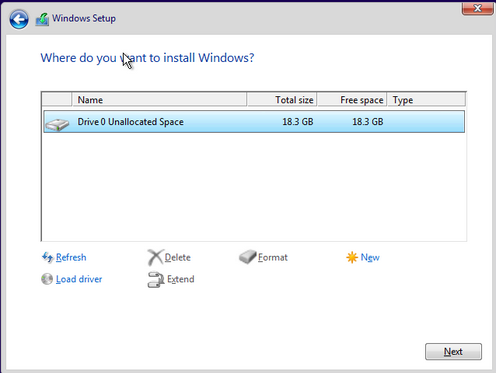
  10. Selanjutnya pilih partisi yang akan dipakai untuk sistem windows 10. Jika ingin memakai partisi sebelumnya silahkan format terlebih dahulu. Pastikan partisi yang akan dipakai di windows 10 masih tersedia 20GB jika sudah klik tombol Apply. Jika kau sedang mencari tau bagaimana cara install ulang windows  Cara Install Ulang Windows 10 dengan Mudah

  11. Akan muncul pesan “To ensure that all Windows features work correctly, Windows might create additional partitions for system files“ Silahkan klik tombol OK dan tunggu proses install windows 10 sampai selesai.


Proses install ulang windows 10 sanggup memakan waktu kurang lebih 30 menit saja. Sekian cara install ualng windows 10 dengan mudah, semoga bermanfaat.


Sumber https://caradasar.com

Rabu, 09 Januari 2019

Cara Mengatasi Cpu Usage 100% Di Windows Pada Laptop

CPU atau abreviasi dari Central Processing Unit merupakan kompenen penting dari sebuah perangkat komputer. Fungsi dari CPU yakni memproses semua data-data yang masuk yang selanjutnya akan di proses kembali untuk dijalankan di perangkat komputer atau laptop. Karena fungsi nya yang sangat penting CPU disebut sebagai otak komputer, tanpa adanya CPU maka komputer tidak akan bisa dijalankan.


CPU atau abreviasi dari Central Processing Unit merupakan kompenen penting dari sebuah per Cara Mengatasi CPU Usage 100% di Windows pada Laptop


Fungsi nya yang sebagai otak komputer, CPU juga mempunyai batasan nya. Peforma CPU akan berjalan lambat apabila kita membuka beberapa aplikasi di dalam perangkat komputer sekaligus di dalam satu waktu (multitasking) yang berakibat CPU tidak bisa lagi menjalankan kegiatan program tersebut dan menciptakan CPU tidak berjalan dengan semestinya atau hang.


Penyebab CPU Usage mencapai 100% di Windows


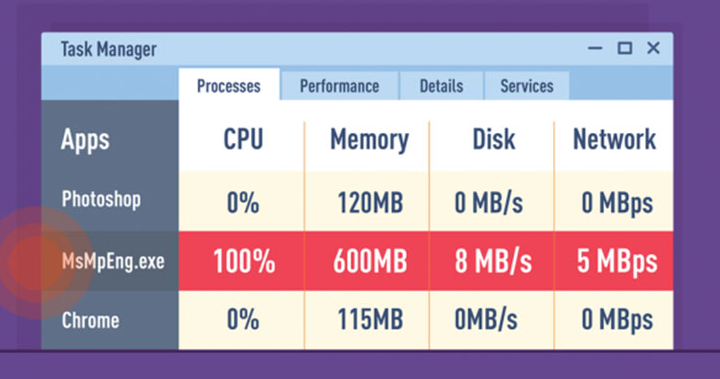
CPU usage yang mencapai 100% yakni dikarenakan banyaknya usul sistem default dan sistem pelengkap yang akan dijalankan secara bersamaan yang menciptakan CPU berkerja sangat lambat. Presentase CPU normalnya berjalan 5% hingga 30% tanpa adanya kegiatan pelengkap yang berjalan, tetapi bila sudah 95% bahkan hingga 100% tanpa adanya kegiatan yang berjalan di komputer harus ditindak lanjuti.


Jika anda gres saja menyalakan komputer anda kemudian melihat kinerja CPU dan sistem default atau kegiatan bawaan windows memakan cukup banyak CPU dan menciptakan CPU melambung tinggi hingga 100% anda harus melaksanakan cara mengatasi CPU usage 100% dibawah ini.


Cara Mengatasi CPU Usage 100% di Windows dengan Mudah


Kebanyakan dari dilema cpu usage 100 ketika bermain game dan menjalankan kegiatan berat lainnya. Tapi ada juga perkara yang mengalami CPU usage yang tinggi hingga 100% padahal di komputer mereka menjalankan kegiatan yang tidak banyak dan tidak ada kegiatan berat. Dan alasannya itu disini kita akan bahas bagaimana  cara mengatasi CPU usage yang tinggi hingga dengan 100% sehingga menciptakan komputer melambat dan tidak merespon.


1. Hapus Antivirus Yang Tidak Berguna


Apabila di komputer kita terdapat banyak antivirus, hapus saja antivirus tersebut. Karena satu antivirus saja sudah cukup untuk menjaga komputer dari serangan virus komputer.


Antivirus pada dasar nya berjalan di latar belakang komputer dimulai ketika komputer menyala. Makara bisa dibayangkan jika  terdapat banyak antivirus di sebuah komputer, hal tersebut malah berakibat cpu berkerja secara berlebihan dan menciptakan kinerja cpu menurun.


2. Scan dengan Antivirus


Setelah diatas dijelaskan bahwa terlalu banyak antivirus itu menciptakan cpu 100%, di nomor dua kita akan fungsikan antivirus nya. Virus juga salah satu penyebab cpu komputer melambung tinggi hingga 100% alasannya hampir semua virus terdapat pada komputer berkerja untuk memakan kinerja dari cpu.


Lakukan scan pada komputer secara rutin untuk menghindari hal yang tidak diinginkan pada komputer. Namun, jangan sembarangan menentukan software antivirus untuk komputer. Anda bisa menginstall antivirus seperti AVG Antivirus, Avast! Free Antivirus, dan Bitdefender Free Antivirus. Karena dari ketiga antivirus tersebut sudah ada fitur autoscan, jadi cukup gampang dan mudah untuk digunakan.


3. Matikan Komputer


Seperti halnya manusia, komputer juga butuh istirahat maka matikan komputer untuk beberapa saat. Karena komputer bila dipakai dalam waktu yang sangat usang dan tidak shutdown atau dimatikan maka menciptakan kinerja cpu tidak normal.


4. Program Utility


Gunakan kegiatan utility yakni salah satu metode yang paling mudah. Cara kerja nya yang ibarat antivirus namun mengarah hanya untuk mengecek kinerja CPU.


Silahkan memakai kegiatan Professional High Cpu Usage Fixer Utility, di kegiatan tersebut kalian bisa mengetahui apa saja penyebab CPU 100%.


Sekian beberapa cara singkat yang bisa caradasar.com berikan yang membahas cara mengatasi cpu usage 100% pada laptop dan komputer. Semoga bermanfaat dan bisa membantu untuk mencari solusi bagaimana cara mengatasi cpu usage yang 100% semoga kembali normal.


Sumber https://caradasar.com

Kamis, 03 Januari 2019

4 Cara Convert Word Ke Pdf Di Mac Os Paling Mudah

File Word dan PDF yaitu dua format dokumen paling terkenal di dunia digital. Oleh alasannya yaitu itu, terkadang kita juga mengalami duduk kasus dengan kedua format ini yaitu mengubah Word ke PDF, yang gotong royong sama hanya beda dalam format. Jika kau mencari cara bagaimana mengubah word ke pdf di Mac OS, silahkan baca artikel ini hingga habis.


Untuk mengonversi Word ke PDF ada beberapa cara untuk melaksanakan nya. Kamu sanggup memakai software bawaan asli, software gratis, layanan convert word to pdf online, atau software lainnya. Karena banyaknya pilihan untuk mengubah file word ke pdf, maka di Caradasar.com akan diberikan cara convert word ke pdf di mac os paling gampang dari banyaknya metode yang ada.


Cara Mengubah Dokumen Word Menjadi PDF Dengan Mudah


Ada salah satu metode paling gampang dan cepat untuk Word ke PDF di Mac. Kamu tidak perlu menginstal atau memakai jadwal pihak ketiga. Karena kau sanggup memakai jadwal bawaan dari Mac OS untuk merubah file dokumen word ke pdf. Yang terpenting persiapkan terlebih dahulu file word yang akan kau ubah menjadi pdf.


1. Menggunakan Preview – Convert Word ke PDF Aplikasi Mac Bawaan Gratis


Preview yaitu sebuah aplikasi bawaan dari macOS untuk membuka file PDF, Gambar, dan bahkan dokumen lainnya. Dan ternyata, aplikasi preview juga sanggup dipakai untuk mengubah file Word ke PDF juga. Jika kau ingin mengkonversi file Word ke PDF dengan cepat, disarankan untuk memakai metode ini.File Word dan PDF yaitu dua format dokumen paling terkenal di dunia digital 4 Cara Convert Word ke PDF di Mac OS Paling Mudah
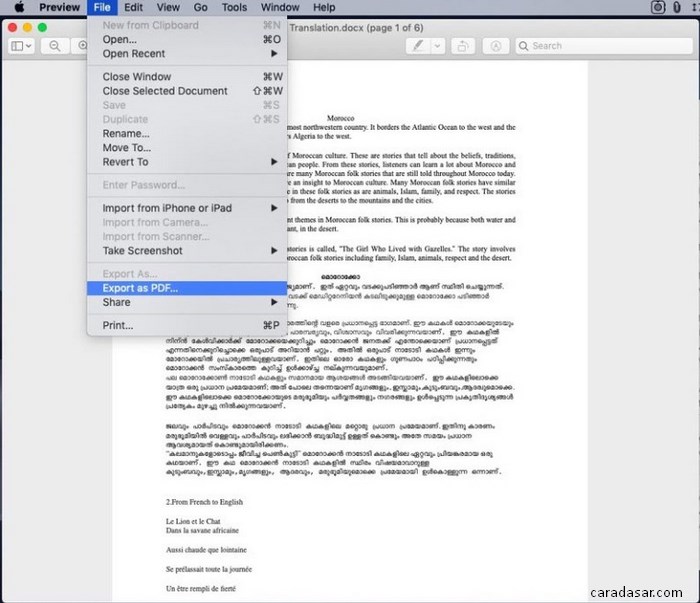

Untuk cara memakai nya, kau harus membuka file Word memakai aplikasi preview. Buka file word dengan cara Open With -> Preview dari menu. Selanjutnya, file dokumen Word akan muncul di Preview. Setelah itu, untuk mengubah file word ke pdf dengan cara ke sajian File -> Export as PDF. Lalu cukup pilih tujuan untuk menyimpan file pdf dan file PDF akan tersimpan.


Mengubah word ke pdf memakai preview Mac OS memang cukup gampang dan cepat. Namun preview tidak sanggup untuk mengonversi file Word ke PDF secara massal. Jika kau ingin mengubah file word menjadi pdf dengan jumlah yang sangat banyak, kau harus melakukannya dengan satu per satu. Sangat disarankan memakai aplikasi preview jikalau untuk convert Word to PDF tercepat dan paling sederhana di Mac.


2. Microsoft Word untuk Mac – Software Gratis macOS


Untuk metode convert word ke pdf yang satu ini diharuskan untuk menginstal Microsoft Word di Mac terlebih dahulu. Jadi, jikalau kau telah menciptakan satu dokumen Word memakai MS Word, kau sanggup mengubah file word ke PDF memakai software ini. File Word dan PDF yaitu dua format dokumen paling terkenal di dunia digital 4 Cara Convert Word ke PDF di Mac OS Paling Mudah
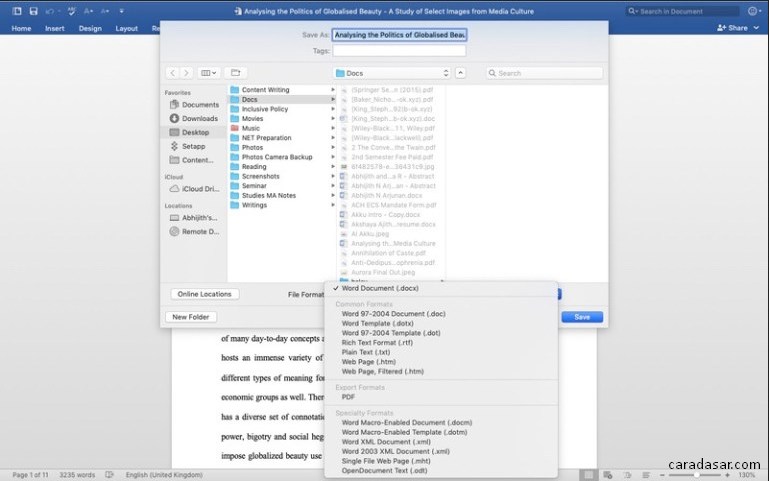

Untuk melakukannya, kau harus membuka file Word memakai MS Word di MacOS. Sekarang, buka menu File > Save As. Akan muncul kotak dialog, dan kau sanggup menentukan PDF dari plihan format yang tersedia. Dan kelebihan nya dari cara ini kau juga sanggup menentukan kualitas dokumen PDF yang diinginkan. Tekan tombol Simpan / Save dan file Word akan berubah ke PDF.


Pada metode ini juga tidak sanggup merubah word ke pdf secara massal. Tetapi untuk convert word ke pdf dengan memakai Microsoft Word sanggup dibilang cukup gampang dan simpel.


3. Smallpdf.com – Convert Word ke PDF Online


Smallpdf.com yaitu salah satu cara paling efektif untuk merubah file Word ke PDF dan melaksanakan banyak hal lainnya. Kamu sanggup merubah file word ke pdf secara online dan tidak perlu memasukkan email, tidak menyerupai banyak web converter lainnya. File Word dan PDF yaitu dua format dokumen paling terkenal di dunia digital 4 Cara Convert Word ke PDF di Mac OS Paling Mudah
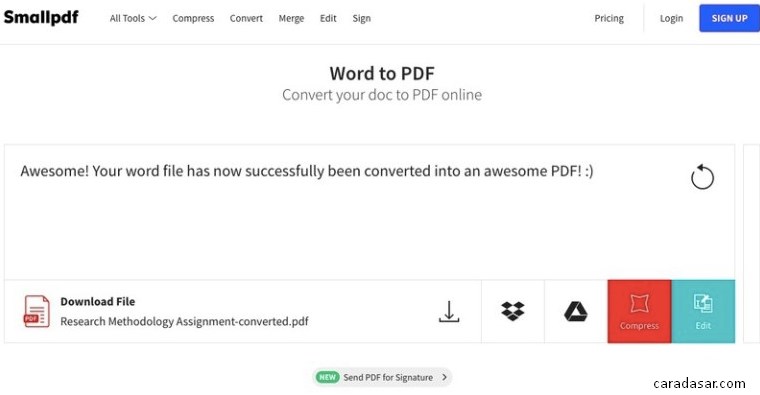

Menggunakan Smallpdf sanggup dibilang cukup sederhana. Kamu sanggup membuka situs web di browser Mac dan drag and drop file Word yang ingin diubah. Dan dalam hitungan detik, Smallpdf.com akan mengupload file, mengkonversi, dan memberi tautan untuk mengunduh hasil dari convert. Bahkan kau juga sanggup menyimpan hasil convert file PDF ke Google Drive atau Dropbox.


4. Wondershare PDF Element – Word to PDF Converter Berbayar


Ini yaitu metode terbaik saat kau ingin lebih banyak fitur dan fungsi untuk convert Word ke PDF. Namun, software ini diharuskan untuk membayar semoga sanggup mencicipi fitur-fitur nya. Dari ratusan software PDF berbayar yang ada, sangat disarankan memakai aplikasi berbayar yang satu ini.File Word dan PDF yaitu dua format dokumen paling terkenal di dunia digital 4 Cara Convert Word ke PDF di Mac OS Paling Mudah
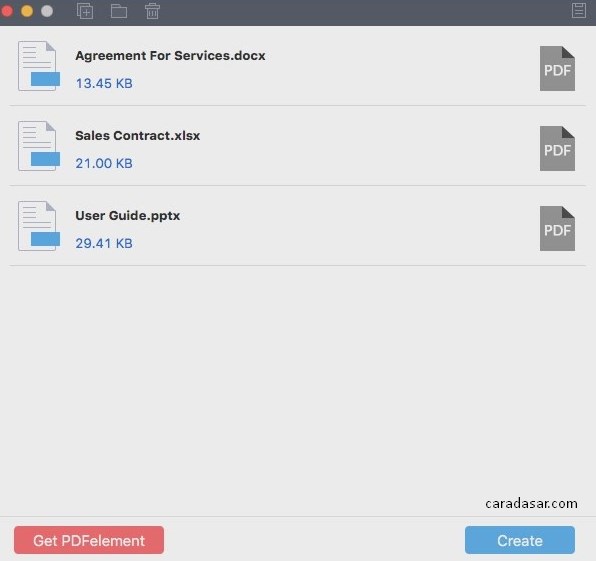

Wondershare PDF Element memang salah satu pilihan terbaik untuk merubah dokumen Word ke PDF. Software ini sanggup mengedit file PDF dan sanggup untuk mengenkripsi nya. Jadi, baik itu jenis anotasi atau editing penuh, Wondershare PDFelement sanggup melakukannya.


Software untuk Merubah file Word menjadi PDF Terbaik


Nah, sesudah melihat 4 Cara Convert Word ke PDF diatas, mana yang terbaik? Jawaban nya a dalah tergantung pada kebutuhan dan anggaran mu. Misalnya, jikalau kau hanya memerlukan konverter sederhana dari word ke PDF, maka direkomendasikan memakai metode Export bawaan dalam software MS Word. Di sisi lain, jikalau kau ingin mengubah word ke pdf secara massal dan lebih banyak fitur dan fungsi, disarankan untuk mencoba software berbayar menyerupai PDFelement.


Cukup banyak pilihan untuk mengubah fle word ke pdf. Tinggal pilih saja metode mana yang sesuai dengan kebutuhan. Demikian artikel wacana bagaimana cara mengubah word ke PDF semoga bermanfaat.


Sumber https://caradasar.com