Tampilkan postingan dengan label Komputer. Tampilkan semua postingan

Jumat, 18 Januari 2019

Cara Menciptakan Database Di Xampp Dan Menjalankan Nya Dengan Mudah

Cara Membuat Database di XAMPP dan Menjalankan nya Dengan Mudah – Xampp ialah software open source yang sangat membantu untuk membangun sebuah website. Karena fitur yang ada di xampp sangat banyak, xampp ialah salah satu software yang wajib dimiliki oleh seorang web developer. Dan disini kita akan membahas salah satu fitur dari xampp ini, yaitu cara menciptakan database di xampp dan menjalankan nya.


Pengertian Database di Xampp


Database sendiri ialah sebuah rangkaian system yang di buat untuk menyimpan, mengelola dan menghapus data dengan mudah. Database dibangun dari kumplan beberapa data yang terorganisir untuk 1 atau lebih penggunaan. sangat berperan penting sebuah Database untuk webserver, alasannya ialah di database lah semua data di simpan dan di olah kembali sesuai perintah yang ada di website. Lalu bagaimana untuk menciptakan dan menjalankan di xampp? Simak langkah-langkah nya dibawah ini.


Cara Membuat Database di XAMPP


  1. Siapkan xampp terlebih dauhulu tentunya atau silahkan d0wnl0ad xampp disini https://www.apachefriends.org/d0wnl0ad.html (pilih sesuai sistem operasi yang kalian gunakan dan pilih versi nya, disarankan untuk versi yang terbaru saja)

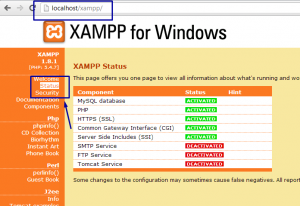
  2. Setelah itu, silahkan cek dahulu status xampp nya. (MYSQL,PHP, dan lainnya harus dalam status aktif)Cara Membuat Database di XAMPP dan Menjalankan nya Dengan Praktis Cara Membuat Database di XAMPP dan Menjalankan nya Dengan Mudah

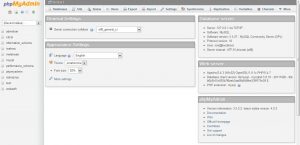
  3. Pergi ke halaman PHPMYADMIN localhost di alamat http://localhost/phpmyadminCara Membuat Database di XAMPP dan Menjalankan nya Dengan Praktis Cara Membuat Database di XAMPP dan Menjalankan nya Dengan Mudah

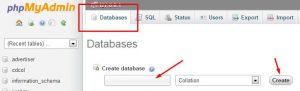
  4. Di sajian database silahkan isi dengan nama databse sesuka kalian dan klik CreateCara Membuat Database di XAMPP dan Menjalankan nya Dengan Praktis Cara Membuat Database di XAMPP dan Menjalankan nya Dengan Mudah

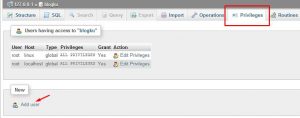
  5. Lalu silahkan untuk menciptakan dan menambahkan user di database tadi di sajian Previleges, kemudian klik add userCara Membuat Database di XAMPP dan Menjalankan nya Dengan Praktis Cara Membuat Database di XAMPP dan Menjalankan nya Dengan Mudah

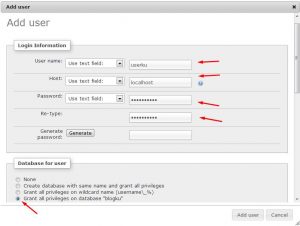
  6. Akan muncul form isu dari user, isi sesuka kalian.Cara Membuat Database di XAMPP dan Menjalankan nya Dengan Praktis Cara Membuat Database di XAMPP dan Menjalankan nya Dengan Mudah

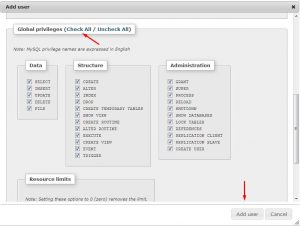
  7. Terdapat opsi Global Previleges yang berfungsi untuk memperlihatkan hak susukan untuk mengelola database, klik check all kemudian klik add user.Cara Membuat Database di XAMPP dan Menjalankan nya Dengan Praktis Cara Membuat Database di XAMPP dan Menjalankan nya Dengan Mudah

  8. Silahkan ulang step 5 untuk menciptakan user kembali.


Dan itulah cara menciptakan database di xampp dan kalian pun sudah sanggup menjalankan nya menyerupai biasa. Kalian harus mengingat ingat semua data yang di database, mulai dari database name, database user, database password untuk menyambungkan nya ke jadwal yang kalian akan pakai di xampp.


Sumber https://caradasar.com

Rabu, 16 Januari 2019

Cara Membuka File Winrar Yang Di Password Dengan Gampang Dan Berhasil

WinRAR ialah software file kompresi yang sanggup mengkomresi sejumlah file menjadi satu dengan ukuran yang lebih kecil, Selain keunggulan fitur yang sanggup merubah ukurannya yang kecil, File rar maupun zip juga sanggup memudahkan pengiriman atau pemindahan file alasannya ukurannya yang sudah dikompres atau sudah diperkecil. Untuk yang sering d0wnl0ada file di internet niscaya sudah tidak gila lagi dengan winrar ini.


Sangat banyak pengguna software winrar ini, alasannya winrar sendiri sanggup dipakai secara gratis dan cukup gampang dengan fitur nya yang sangat banyak. Salah satu fitur di winrar ini ialah perlindungan password, bertujuan untuk melindungi file yang ada dalam winrar biar tidak dipakai sembarangan orang.


Akan tetapi sebagian orang juga mengalami kesulitan apabila menemukan file winrar yang terdapat password dan tidak tahu apa passwordnya. Salah satu jalan nya untuk mengetahui password winrar ialah menanyakan pribadi ke pemilik orisinil dari file tersebut, kadang ada juga yang tidak tahu siapa pemilik file winrar tersebut. Tapi tak perlu khawatir alasannya disin kita akan membahas bagaimana membuka file winrar yang di password dengan mudah.


Cara Membuka file RAR Zip yang di Password (Membobol WinRAR)


Teknik untuk membuka winrar zip yang di password memakan waktu cukup lama, tergantung dari seberapa rumit password yang digunakan, kombinasi password dan panjang dari password tersebut. Jika password winrar pendek dan tanpa kombinasi, kita sanggup membuka winrar bahkan kurang dari 5 menit dengan cara ini.


  1. Langkah pertama silahkan d0wnl0ad aplikasi iSumsoft RAR Password Refixer atau iSumsoft ZIP Password Refixer 

  2. Install software diatas menyerupai dikala install software pada umumnya.

  3. Setelah software terinstall, Buka aplikasi nya dan pilih Open.

  4. Cari file RAR/Zip yang ingin dibuka passwordnya.

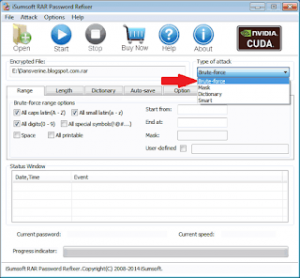
  5. Silahkan mengatur Type of Attack yang akan dilakukan untuk membuka file RAR yang dipassword (disarankan Brute Force saja).WinRAR ialah software file kompresi yang sanggup mengkomresi sejumlah file menjadi satu den Cara Membuka File Winrar yang di Password dengan Praktis dan Berhasil

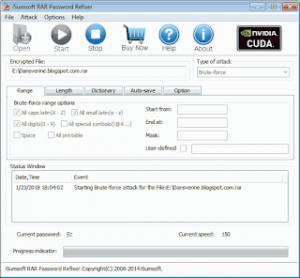
  6. Tunggu proses pencarian password winrar berjalan. Waktu pemecahan password tergantung huruf dan kombinasi password yang dipakai di winrar tersebut.WinRAR ialah software file kompresi yang sanggup mengkomresi sejumlah file menjadi satu den Cara Membuka File Winrar yang di Password dengan Praktis dan Berhasil

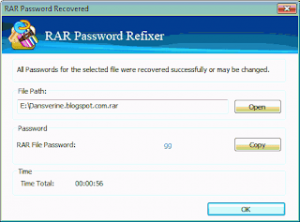
  7. Setelah software sudah menemukan password winrar, password winrar akan ditampilkan menyerupai gambar dibawah.WinRAR ialah software file kompresi yang sanggup mengkomresi sejumlah file menjadi satu den Cara Membuka File Winrar yang di Password dengan Praktis dan Berhasil


Cara ini sanggup dipakai untuk membuka File Winrar yang di password manapun, tetapi menyerupai yang dijelaskan diatas akan memakan waktu yang cukup banyak apabila kombinasi password cukup sulit. Sebalik nya bila misal password hanya 3 digit dengan angka saja, sangat cepat untuk menemukan password winrar.


Sumber https://caradasar.com

Senin, 14 Januari 2019

Cara Mengubah Printer Default Di Windows 10 Dengan Mudah

Fitur yang ada di windows 10 memang agak berbeda dengan versi windows yang sebelum-sebelum nya. Hal ini menciptakan para pengguna setia sistem operasi windows agak kebingungan menjalankan windows 10 ini. Fitur dasar dari windows 10 ini bahkan banyak yang mengalami kesulitan, termasuk cara mengubah printer default. Maka dari itu disini kita akan bahas bagaimana cara mengatur dan mengubah printer default di windows 10.


Dalam pengaturan Windows 10, sistem akan secara otomatis menentukan printer default menurut printer yang terakhir kali digunakan. Oleh alasannya ialah itu beberapa pengguna windows merasa harus mengganti printer default mana yang harus nya untuk digunakan. Hal ini sangat penting juga untuk yang akan memasang printer gres di komputer.


Kita diberi banyak pilihan cara di windows 10 ini untuk mengubah pengaturan printer default, kita sanggup mengubah default printer melalui Settings, Printer Dialog, Control Panel, dan bahkan Command Prompt. Dan disini kita akan bahas 2 cara mengubah printer default dari 4 macam cara yang ada yaitu melalui Printer Dialog dan Control Panel.


Cara mengubah printer default memakai Control Panel


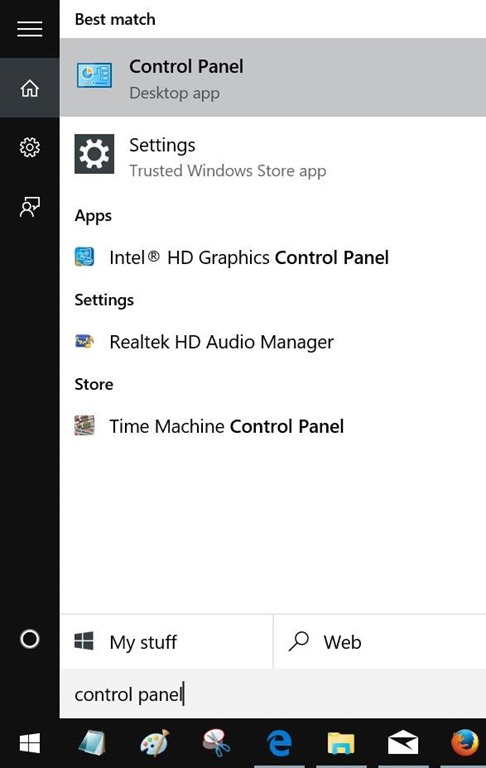
  1. Ketik dan pilih Control Panel di Start Menu kolom pencarian untuk membuka Control Panel. memang agak berbeda dengan versi windows yang sebelum Cara Mengubah Printer Default di Windows 10 dengan Mudah

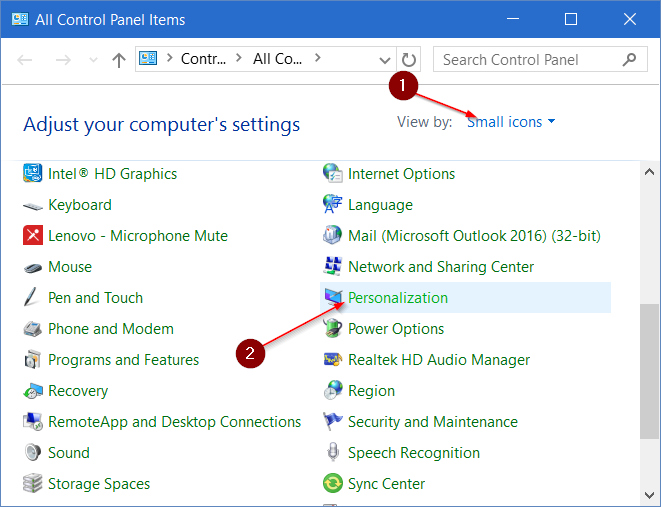
  2. Ubah tampilan Control Panel (View) menjadi Small icons.

  3. Klik Devices and Printers memang agak berbeda dengan versi windows yang sebelum Cara Mengubah Printer Default di Windows 10 dengan Mudah

  4. Di menu Printers, terdapat banyak macam printer, printer itu ada alasannya ialah adanya instalasi driver printer fisik maupun  printer virtual.

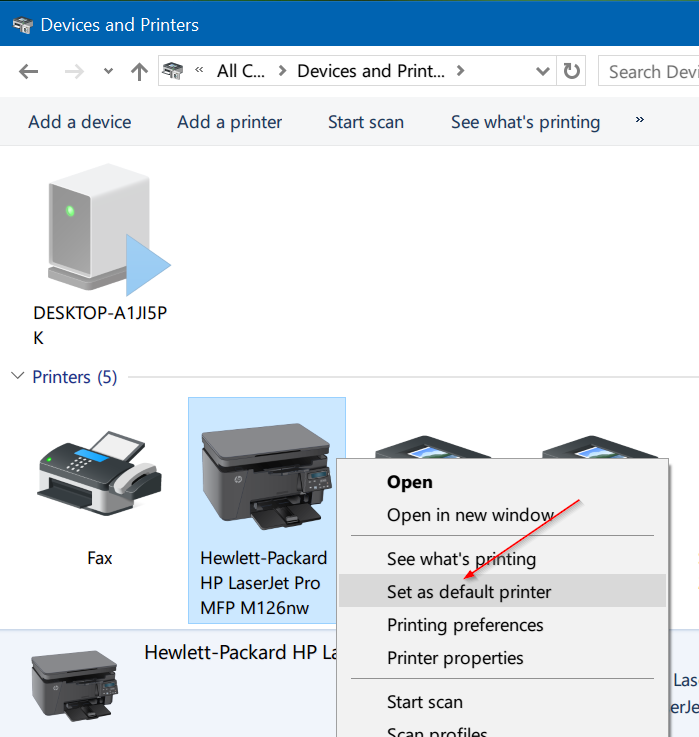
  5. Klik kanan pada printer yang ingin dipakai untuk printer default dan klik Set as default printer. memang agak berbeda dengan versi windows yang sebelum Cara Mengubah Printer Default di Windows 10 dengan Mudah


Cara mengubah printer default melalui Print dialog


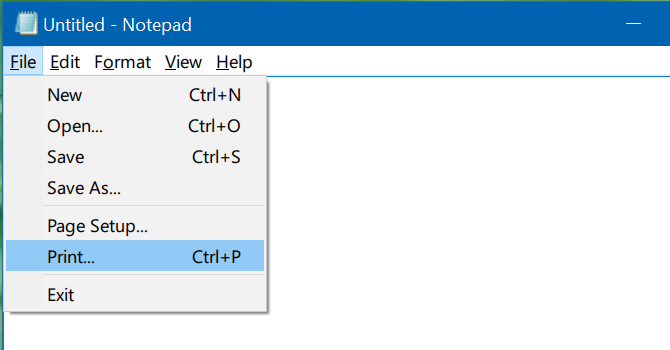
  1. Buka aplikasi notepad atau apa saja yang sanggup memakai fitur print atau cetak dokumen. memang agak berbeda dengan versi windows yang sebelum Cara Mengubah Printer Default di Windows 10 dengan Mudah

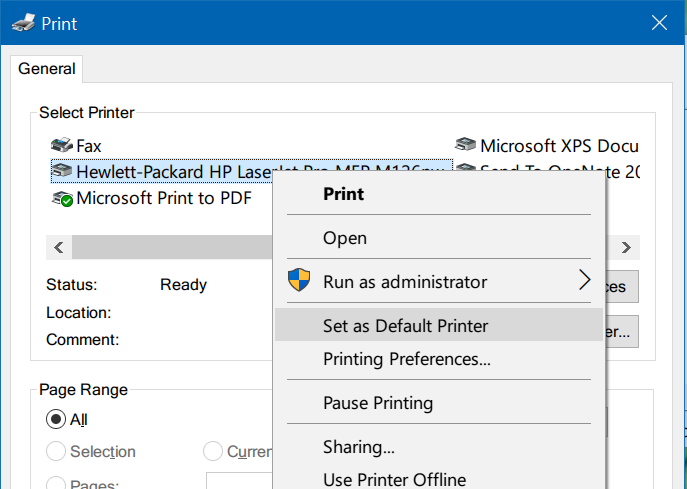
  2. Klik hidangan File dan pilih Print untuk membuka Print dialog. atau kita sanggup gunakan tombol keyboard CTRL + P untuk membuka Print Dialog.

  3. Setelah Print obrolan terbuka, klik kanan pada printer yang ingin dipakai sebagai printer default dan klik Set as Default Printer.  memang agak berbeda dengan versi windows yang sebelum Cara Mengubah Printer Default di Windows 10 dengan Mudah


Sekian 2 cara untuk mengubah Printer Default di Windows 10 dengan Mudah. Semoga bermanfaat dan jikalau ada kesulitan silahkan tinggalkan komentar dibawah.


Sumber https://caradasar.com

Minggu, 13 Januari 2019

Cara Menghapus Chromium Di Windows 7,8,10 Hingga Bersih

Dikutip dari wikipedia, Chromium ialah browser open source yang kemudian source code nya dikembangkan oleh Google untuk membangun browser Google Chrome. Kaprikornus untuk yang pernah menggunakan Chromium dan Google Chrome niscaya mencicipi adanya persamaan dari 2 browser tersebut mulai dari fitur dan tampilan nya. Browser lain yang menggunakan source code dari Chromium ialah Amazon Silk, Baidu Browser,  Comodo Dragon dan banyak lagi.


Alasan Chromium dihapus


Banyak yang menganggap Chromium ini ialah aplikasi browser Google Chrome palsu yang terdapat virus. Karena setiap kali komputer dinyalakan, Chromium  akan secara otomatis akan terbuka. Sebagian orang merasa terganggu dengan Chromium ini alasannya cara kerja nya yang menyerupai virus pada umum nya dan tidak heran banyak yang menganggap Chromium ini sebuah virus. Beberapa beranggapan juga bahwa cukup dengan Google Chrome saja yang sebagai browser utama, sehingga Chromium harus di uninstall atau dihapus dari komputer.


Menghapus atau uninstall Chromium intinya sama saja dengan cara uninstall aktivitas lain nya di windows, tapi beberapa orang belum tahu cara menghapus Chromium ini. Maka dai itu disini kita akan membahas bagaimana cara menghapus Chromium  di windows 7, windows 8, dan windows 10.


Cara Uninstall Chromium di Windows 7


  1. Klik Menu Start dan Masuk Control Panel.

  2. Pilih hidangan Program And Feature.

  3. Selanjutnya cari aplikasi Chromium.

  4. Lalu klik kanan dan uninstall Chromium.


Mungkin dengan cara ini saja tidak cukup untuk menghapus Chromium hingga higienis dan permanen. Karena berdasarkan beberapa pengalaman orang-orang, kalau dengan cara ini saja Chromium sanggup saja kembali lagi. Dan kalau kalian sudah melaksanakan cara diatas dan masih ada Chromium di komputer, ikuti langkah selanjutnya dibawah.


Menghapus Chromium Sampai Bersih dan Permanen


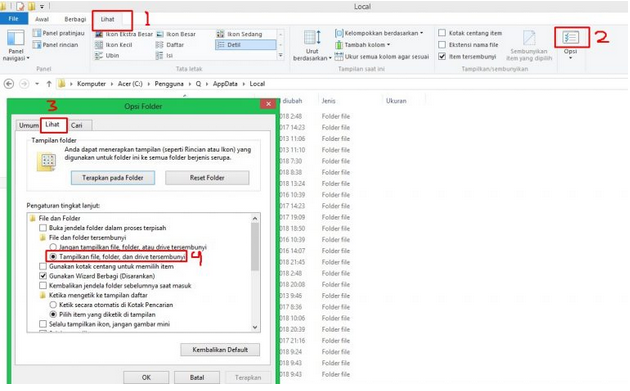
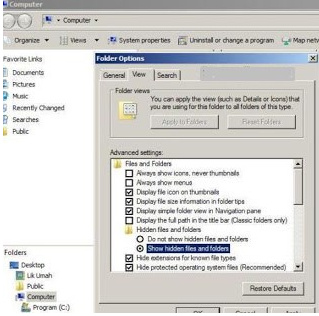
Disini kita akan menghapus file dalam folder Chromium  pribadi untuk menghapus Chromium secara permanen. Folder Chromium bersifat hidden file. Kaprikornus ikuti langkah-langkahnya dibawah ini dengan benar. Chromium ialah browser open source yang kemudian source code nya dikembangkan oleh Googl Cara Menghapus Chromium Di Windows 7,8,10 Sampai Bersih


  1. Buka Windows Explorer.

  2. Cari Menu Tools dan pilih folder Option.

  3. Setelah terbuka masuk ke tab view.

  4. Lalu kalian centang Show hidden files.

  5. Untuk menghapus Chromium, pergi ke Drive (C:) atau Local Disc (C:)

  6. Pilih user komputer kalian.

  7. Pada folder Apps Data dan pilih Folder Local

  8. Cari folder Chromium dah hapus.

  9. Jika folder Chromium tidak sanggup dihapus, kalian harus menghapus file-file yang ada di dalam folder Chromium secara manual terlebih dahulu kemudian kalian sanggup menghapus folder Chromium nya.


Cara Uninstall Chromium di Windows 8


Untuk metode di windows 8 bekerjsama sama saja dengan cara menghapus Chromium di windows 7. Namun mungkin ada beberapa oeang yang galau alasannya memang tampilan windows 8 berbeda dengan windows 7.


  1. Masuk di File Explore.

  2. Klik Control Panel.

  3. Masuk di bab Program

  4. Pilih Program Dan Fitur.

  5. Selanjutnya kalian sanggup pilih aplikasi Chromium >> Klik kanan dan hapus instalan/Uninstal.


Sama hal nya di windows 7, folder chromium bersifat hidden. Kaprikornus untuk menghapus chromium di windows 8 kita harus menmpilkan folder nya terlebih dahulu. Chromium ialah browser open source yang kemudian source code nya dikembangkan oleh Googl Cara Menghapus Chromium Di Windows 7,8,10 Sampai Bersih


  1. Masuk ke Drive (C:)

  2. Klik folder User atau pengguna.

  3. Setelah masuk di folder yang berdasarkan nama komputer, pilih folder AppData.

  4. Masuk ke folder Local.

  5. Klik tab hidangan Lihat atau view.

  6. Pilih di bab atas opsi.

  7. Masuk pada opsi folder.

  8. Pilih tampilkan folder, drive tersembunyi.

  9. Kembali ke folder local dan cari folder berjulukan Chromium

  10. Hapus folder Chromium serta isinya.


Cara Menghapus Chromium di Windows 10


Di windows 10, cara untuk menghapus Chromium cukup mudah. Sama menyerupai di windows versi sebelumnya. Kita terlebih dulu menghapus Chromium di control panel.


  1. Masuk Control panel.

  2. Lalu masuk ke aktivitas and feature.

  3. Di aktivitas and feature cari Chromium dan klik kanan kemudian pilih uninstall.


Selah melaksanakan itu kita harus menghapus folder Chromium secara manual dan harus kita tampilkan dulu folder nya alasannya folder Chromium di windows 10 juga bersifat hidden. Chromium ialah browser open source yang kemudian source code nya dikembangkan oleh Googl Cara Menghapus Chromium Di Windows 7,8,10 Sampai Bersih


  1. Pergi ke Local Disc (C:) atau Drive (C:)

  2. Masuk ke folder User atau Pengguna.

  3. Pilih folder berdasarkan nama komputer.

  4. Pilih Appdata (folder ini hidden)

  5. Masuk Local.

  6. Cari folder Chromium dan hapus.


Sekian bagaimana cara menghapus Chromoum di Windows Sampai Bersih. Cara ini sanggup dicoba sesuai Operating System Windows kalian baik itu Windows 7, Windows 8 ataupun Windows 10. Semoga bermanfaat.


Sumber https://caradasar.com

Jumat, 11 Januari 2019

Cara Install Ulang Windows 10 Dengan Mudah

Jika kau sedang mencari tau bagaimana cara install ulang windows 10 dengan gampang dan langkah-langkah yang disertai dengan gambar yang lengkap, kau berada di daerah yang sempurna alasannya yaitu disini kita akan bahas secara lengkap bagaimana cara install ulang windows 10.


Pastinya kita pernah mengalami problem di komputer atau pc windows, problem yang dasar maupun yang serius. Disaat mengalami problem serius dengan windows, salah satu jalan keluar nya yaitu dengan melaksanakan install ulang semoga kondisi pc atau komputer kita sanggup kembali ke menyerupai baru. Untuk cara install ulang windows 10  tidak jauh berbeda dengan cara install windows versi sebelum-sebelumnya, kita harus sediakan terlebih dahulu DVD Windows 10 yang akan kita gunakan atau file ISO yang sudah di salin ke flashdisk. Dan langkah-langkah install ulang windows 10 silahkan simak dibawah ini.


Jika kau sedang mencari tau bagaimana cara install ulang windows  Cara Install Ulang Windows 10 dengan Mudah


Sebelum melaksanakan proses install ulang, diperlukan sudah membackup data-data yang mungkin penting ke penyimpanan eksternal terutama data yang terdapat di Drive (C)


Cara Install Ulang Windows 10


  1. Pastikan sudah ada DVD Windows 10 yang akan kita gunakan, Jika belum silahkan burn file ISO ke dvd atau ke flashdisk.

  2. Selanjutnya masukan DVD / Flashdisk ke usb dan restart PC nya.

  3. Ubah pengaturan BIOS/UEFI, dan pastinya ubah juga boot pertama ke perangkat yang akan dipakai untuk install ulang windows 10.

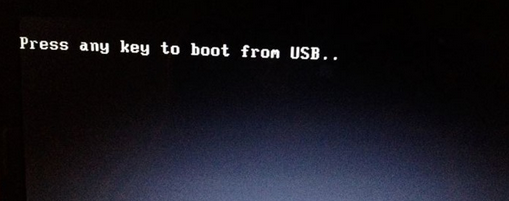
  4. Jika sudah akibat maka PC akan restart kembali dan muncul pesan “Press any key to boot from DVD or USB“, tekan tombol apa saja di keyboard untuk memulai install windows 10.Jika kau sedang mencari tau bagaimana cara install ulang windows  Cara Install Ulang Windows 10 dengan Mudah

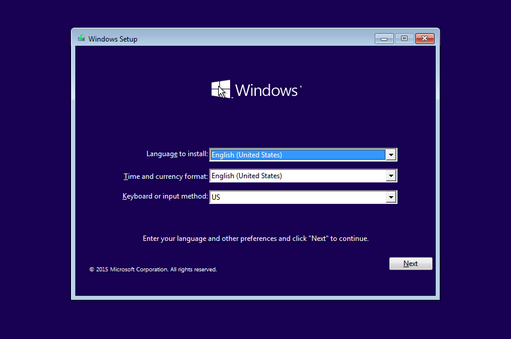
  5. Selanjutya akan muncul pilihan bahasa yang akan dipakai (Language to install), Waktu dan Mata Uang (Time and Currency format), dan perangkan masukan (Keyboard or input method) jikalau sudah klik tombol Next dan Install.Jika kau sedang mencari tau bagaimana cara install ulang windows  Cara Install Ulang Windows 10 dengan Mudah

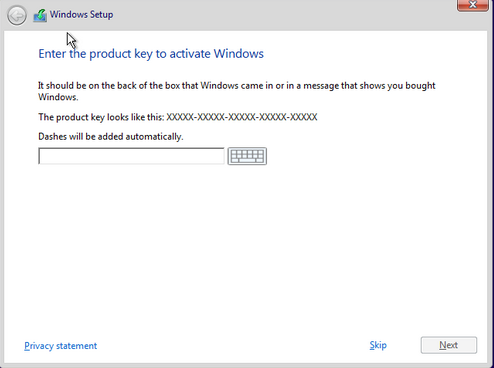
  6. Lalu akan muncul pesan untuk memasukan lisence key atau product key. Jika punya silahkan masukan atau jikalau tidak punya klik tombol Skip.Jika kau sedang mencari tau bagaimana cara install ulang windows  Cara Install Ulang Windows 10 dengan Mudah

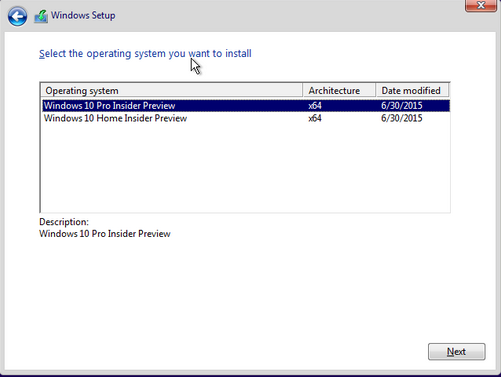
  7. Untuk versi silahkan pilih sesuai kebutuhan.Jika kau sedang mencari tau bagaimana cara install ulang windows  Cara Install Ulang Windows 10 dengan Mudah

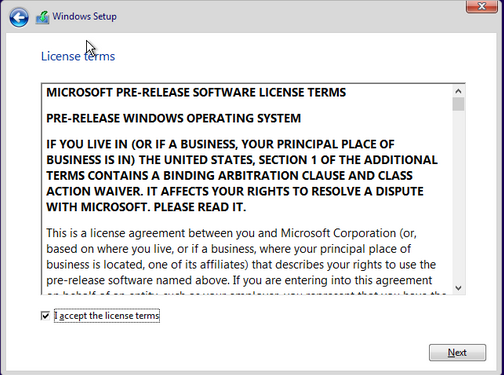
  8. Lalu akan ada “License Agreement“, silahkan centang I accept the license terms dibawah dan klik tombol Next. Jika kau sedang mencari tau bagaimana cara install ulang windows  Cara Install Ulang Windows 10 dengan Mudah

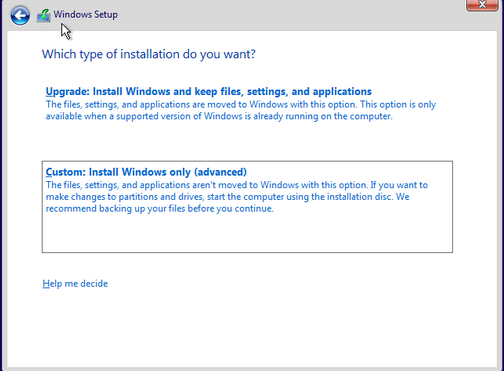
  9. Di langkah selanjutnya, kita akan diberikan 2 pilihan Upgrade atau Custom. Untuk install ulang silahkan pilih Custom: install Windows only (advanced).Jika kau sedang mencari tau bagaimana cara install ulang windows  Cara Install Ulang Windows 10 dengan Mudah

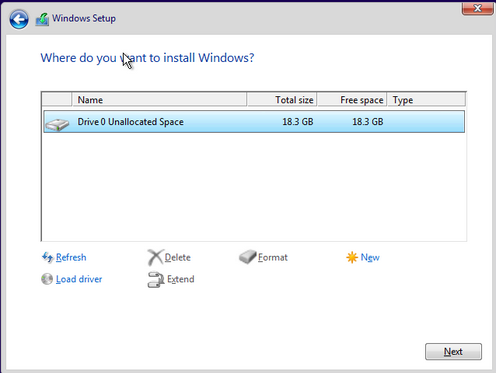
  10. Selanjutnya pilih partisi yang akan dipakai untuk sistem windows 10. Jika ingin memakai partisi sebelumnya silahkan format terlebih dahulu. Pastikan partisi yang akan dipakai di windows 10 masih tersedia 20GB jika sudah klik tombol Apply. Jika kau sedang mencari tau bagaimana cara install ulang windows  Cara Install Ulang Windows 10 dengan Mudah

  11. Akan muncul pesan “To ensure that all Windows features work correctly, Windows might create additional partitions for system files“ Silahkan klik tombol OK dan tunggu proses install windows 10 sampai selesai.


Proses install ulang windows 10 sanggup memakan waktu kurang lebih 30 menit saja. Sekian cara install ualng windows 10 dengan mudah, semoga bermanfaat.


Sumber https://caradasar.com

Rabu, 09 Januari 2019

Cara Mengatasi Cpu Usage 100% Di Windows Pada Laptop

CPU atau abreviasi dari Central Processing Unit merupakan kompenen penting dari sebuah perangkat komputer. Fungsi dari CPU yakni memproses semua data-data yang masuk yang selanjutnya akan di proses kembali untuk dijalankan di perangkat komputer atau laptop. Karena fungsi nya yang sangat penting CPU disebut sebagai otak komputer, tanpa adanya CPU maka komputer tidak akan bisa dijalankan.


CPU atau abreviasi dari Central Processing Unit merupakan kompenen penting dari sebuah per Cara Mengatasi CPU Usage 100% di Windows pada Laptop


Fungsi nya yang sebagai otak komputer, CPU juga mempunyai batasan nya. Peforma CPU akan berjalan lambat apabila kita membuka beberapa aplikasi di dalam perangkat komputer sekaligus di dalam satu waktu (multitasking) yang berakibat CPU tidak bisa lagi menjalankan kegiatan program tersebut dan menciptakan CPU tidak berjalan dengan semestinya atau hang.


Penyebab CPU Usage mencapai 100% di Windows


CPU usage yang mencapai 100% yakni dikarenakan banyaknya usul sistem default dan sistem pelengkap yang akan dijalankan secara bersamaan yang menciptakan CPU berkerja sangat lambat. Presentase CPU normalnya berjalan 5% hingga 30% tanpa adanya kegiatan pelengkap yang berjalan, tetapi bila sudah 95% bahkan hingga 100% tanpa adanya kegiatan yang berjalan di komputer harus ditindak lanjuti.


Jika anda gres saja menyalakan komputer anda kemudian melihat kinerja CPU dan sistem default atau kegiatan bawaan windows memakan cukup banyak CPU dan menciptakan CPU melambung tinggi hingga 100% anda harus melaksanakan cara mengatasi CPU usage 100% dibawah ini.


Cara Mengatasi CPU Usage 100% di Windows dengan Mudah


Kebanyakan dari dilema cpu usage 100 ketika bermain game dan menjalankan kegiatan berat lainnya. Tapi ada juga perkara yang mengalami CPU usage yang tinggi hingga 100% padahal di komputer mereka menjalankan kegiatan yang tidak banyak dan tidak ada kegiatan berat. Dan alasannya itu disini kita akan bahas bagaimana  cara mengatasi CPU usage yang tinggi hingga dengan 100% sehingga menciptakan komputer melambat dan tidak merespon.


1. Hapus Antivirus Yang Tidak Berguna


Apabila di komputer kita terdapat banyak antivirus, hapus saja antivirus tersebut. Karena satu antivirus saja sudah cukup untuk menjaga komputer dari serangan virus komputer.


Antivirus pada dasar nya berjalan di latar belakang komputer dimulai ketika komputer menyala. Makara bisa dibayangkan jika  terdapat banyak antivirus di sebuah komputer, hal tersebut malah berakibat cpu berkerja secara berlebihan dan menciptakan kinerja cpu menurun.


2. Scan dengan Antivirus


Setelah diatas dijelaskan bahwa terlalu banyak antivirus itu menciptakan cpu 100%, di nomor dua kita akan fungsikan antivirus nya. Virus juga salah satu penyebab cpu komputer melambung tinggi hingga 100% alasannya hampir semua virus terdapat pada komputer berkerja untuk memakan kinerja dari cpu.


Lakukan scan pada komputer secara rutin untuk menghindari hal yang tidak diinginkan pada komputer. Namun, jangan sembarangan menentukan software antivirus untuk komputer. Anda bisa menginstall antivirus seperti AVG Antivirus, Avast! Free Antivirus, dan Bitdefender Free Antivirus. Karena dari ketiga antivirus tersebut sudah ada fitur autoscan, jadi cukup gampang dan mudah untuk digunakan.


3. Matikan Komputer


Seperti halnya manusia, komputer juga butuh istirahat maka matikan komputer untuk beberapa saat. Karena komputer bila dipakai dalam waktu yang sangat usang dan tidak shutdown atau dimatikan maka menciptakan kinerja cpu tidak normal.


4. Program Utility


Gunakan kegiatan utility yakni salah satu metode yang paling mudah. Cara kerja nya yang ibarat antivirus namun mengarah hanya untuk mengecek kinerja CPU.


Silahkan memakai kegiatan Professional High Cpu Usage Fixer Utility, di kegiatan tersebut kalian bisa mengetahui apa saja penyebab CPU 100%.


Sekian beberapa cara singkat yang bisa caradasar.com berikan yang membahas cara mengatasi cpu usage 100% pada laptop dan komputer. Semoga bermanfaat dan bisa membantu untuk mencari solusi bagaimana cara mengatasi cpu usage yang 100% semoga kembali normal.


Sumber https://caradasar.com

Kamis, 03 Januari 2019

4 Cara Convert Word Ke Pdf Di Mac Os Paling Mudah

File Word dan PDF yaitu dua format dokumen paling terkenal di dunia digital. Oleh alasannya yaitu itu, terkadang kita juga mengalami duduk kasus dengan kedua format ini yaitu mengubah Word ke PDF, yang gotong royong sama hanya beda dalam format. Jika kau mencari cara bagaimana mengubah word ke pdf di Mac OS, silahkan baca artikel ini hingga habis.


Untuk mengonversi Word ke PDF ada beberapa cara untuk melaksanakan nya. Kamu sanggup memakai software bawaan asli, software gratis, layanan convert word to pdf online, atau software lainnya. Karena banyaknya pilihan untuk mengubah file word ke pdf, maka di Caradasar.com akan diberikan cara convert word ke pdf di mac os paling gampang dari banyaknya metode yang ada.


Cara Mengubah Dokumen Word Menjadi PDF Dengan Mudah


Ada salah satu metode paling gampang dan cepat untuk Word ke PDF di Mac. Kamu tidak perlu menginstal atau memakai jadwal pihak ketiga. Karena kau sanggup memakai jadwal bawaan dari Mac OS untuk merubah file dokumen word ke pdf. Yang terpenting persiapkan terlebih dahulu file word yang akan kau ubah menjadi pdf.


1. Menggunakan Preview – Convert Word ke PDF Aplikasi Mac Bawaan Gratis


Preview yaitu sebuah aplikasi bawaan dari macOS untuk membuka file PDF, Gambar, dan bahkan dokumen lainnya. Dan ternyata, aplikasi preview juga sanggup dipakai untuk mengubah file Word ke PDF juga. Jika kau ingin mengkonversi file Word ke PDF dengan cepat, disarankan untuk memakai metode ini.File Word dan PDF yaitu dua format dokumen paling terkenal di dunia digital 4 Cara Convert Word ke PDF di Mac OS Paling Mudah
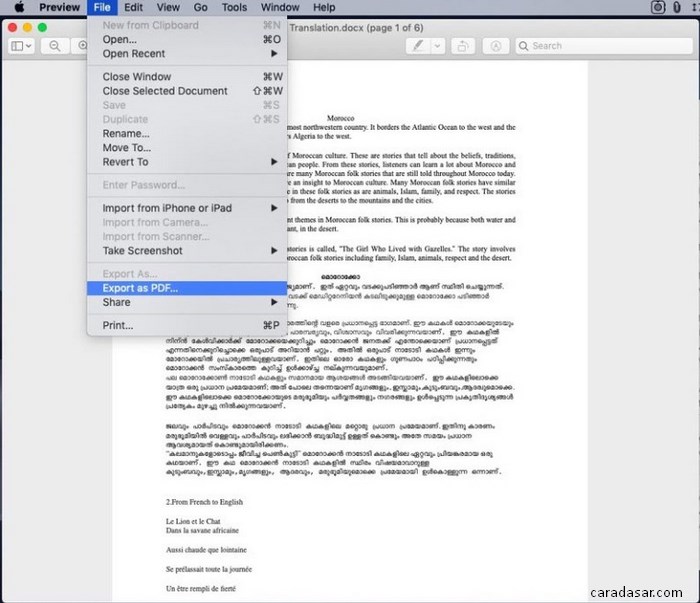

Untuk cara memakai nya, kau harus membuka file Word memakai aplikasi preview. Buka file word dengan cara Open With -> Preview dari menu. Selanjutnya, file dokumen Word akan muncul di Preview. Setelah itu, untuk mengubah file word ke pdf dengan cara ke sajian File -> Export as PDF. Lalu cukup pilih tujuan untuk menyimpan file pdf dan file PDF akan tersimpan.


Mengubah word ke pdf memakai preview Mac OS memang cukup gampang dan cepat. Namun preview tidak sanggup untuk mengonversi file Word ke PDF secara massal. Jika kau ingin mengubah file word menjadi pdf dengan jumlah yang sangat banyak, kau harus melakukannya dengan satu per satu. Sangat disarankan memakai aplikasi preview jikalau untuk convert Word to PDF tercepat dan paling sederhana di Mac.


2. Microsoft Word untuk Mac – Software Gratis macOS


Untuk metode convert word ke pdf yang satu ini diharuskan untuk menginstal Microsoft Word di Mac terlebih dahulu. Jadi, jikalau kau telah menciptakan satu dokumen Word memakai MS Word, kau sanggup mengubah file word ke PDF memakai software ini. File Word dan PDF yaitu dua format dokumen paling terkenal di dunia digital 4 Cara Convert Word ke PDF di Mac OS Paling Mudah
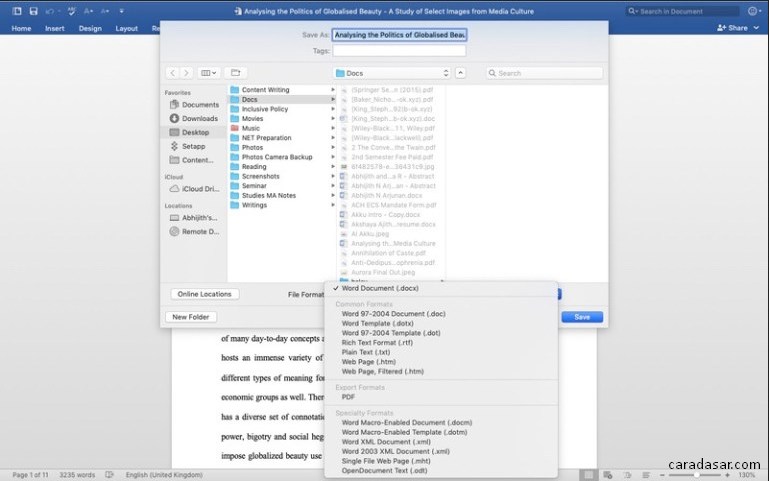

Untuk melakukannya, kau harus membuka file Word memakai MS Word di MacOS. Sekarang, buka menu File > Save As. Akan muncul kotak dialog, dan kau sanggup menentukan PDF dari plihan format yang tersedia. Dan kelebihan nya dari cara ini kau juga sanggup menentukan kualitas dokumen PDF yang diinginkan. Tekan tombol Simpan / Save dan file Word akan berubah ke PDF.


Pada metode ini juga tidak sanggup merubah word ke pdf secara massal. Tetapi untuk convert word ke pdf dengan memakai Microsoft Word sanggup dibilang cukup gampang dan simpel.


3. Smallpdf.com – Convert Word ke PDF Online


Smallpdf.com yaitu salah satu cara paling efektif untuk merubah file Word ke PDF dan melaksanakan banyak hal lainnya. Kamu sanggup merubah file word ke pdf secara online dan tidak perlu memasukkan email, tidak menyerupai banyak web converter lainnya. File Word dan PDF yaitu dua format dokumen paling terkenal di dunia digital 4 Cara Convert Word ke PDF di Mac OS Paling Mudah
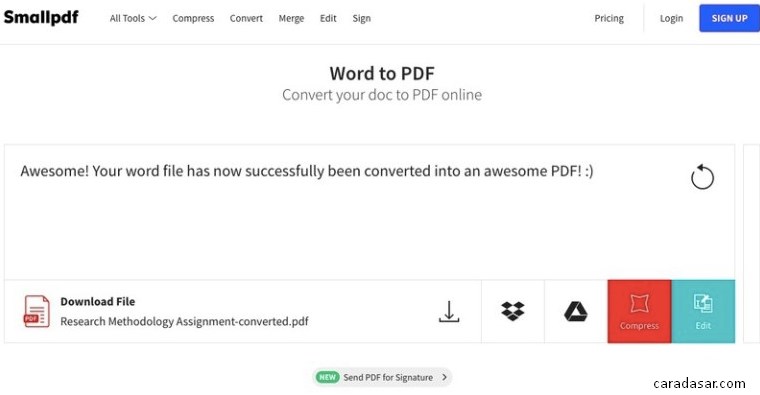

Menggunakan Smallpdf sanggup dibilang cukup sederhana. Kamu sanggup membuka situs web di browser Mac dan drag and drop file Word yang ingin diubah. Dan dalam hitungan detik, Smallpdf.com akan mengupload file, mengkonversi, dan memberi tautan untuk mengunduh hasil dari convert. Bahkan kau juga sanggup menyimpan hasil convert file PDF ke Google Drive atau Dropbox.


4. Wondershare PDF Element – Word to PDF Converter Berbayar


Ini yaitu metode terbaik saat kau ingin lebih banyak fitur dan fungsi untuk convert Word ke PDF. Namun, software ini diharuskan untuk membayar semoga sanggup mencicipi fitur-fitur nya. Dari ratusan software PDF berbayar yang ada, sangat disarankan memakai aplikasi berbayar yang satu ini.File Word dan PDF yaitu dua format dokumen paling terkenal di dunia digital 4 Cara Convert Word ke PDF di Mac OS Paling Mudah
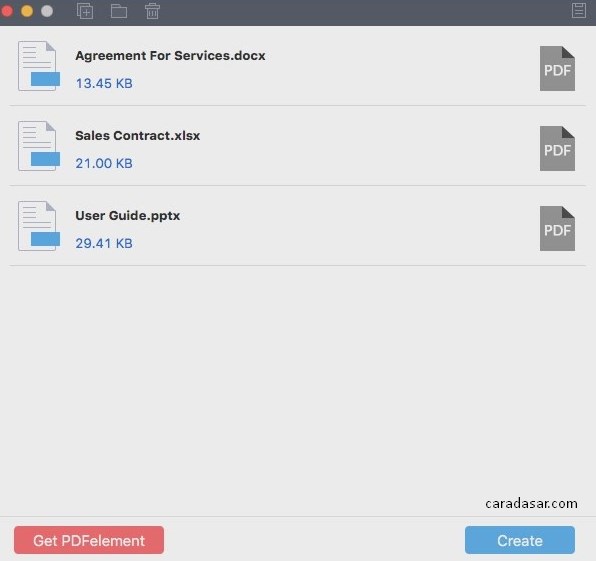

Wondershare PDF Element memang salah satu pilihan terbaik untuk merubah dokumen Word ke PDF. Software ini sanggup mengedit file PDF dan sanggup untuk mengenkripsi nya. Jadi, baik itu jenis anotasi atau editing penuh, Wondershare PDFelement sanggup melakukannya.


Software untuk Merubah file Word menjadi PDF Terbaik


Nah, sesudah melihat 4 Cara Convert Word ke PDF diatas, mana yang terbaik? Jawaban nya a dalah tergantung pada kebutuhan dan anggaran mu. Misalnya, jikalau kau hanya memerlukan konverter sederhana dari word ke PDF, maka direkomendasikan memakai metode Export bawaan dalam software MS Word. Di sisi lain, jikalau kau ingin mengubah word ke pdf secara massal dan lebih banyak fitur dan fungsi, disarankan untuk mencoba software berbayar menyerupai PDFelement.


Cukup banyak pilihan untuk mengubah fle word ke pdf. Tinggal pilih saja metode mana yang sesuai dengan kebutuhan. Demikian artikel wacana bagaimana cara mengubah word ke PDF semoga bermanfaat.


Sumber https://caradasar.com
Selasa, 01 Januari 2019

Cara Mematikan Auto Update Windows 10 Terbukti Berhasil

Sistem operasi Windows yakni sistem operasi paling terkenal di dunia. Belum ada yang dapat mengalahkan sistem operasi Windows sampai saati ini. Tampilan dan fungsi nya yang cukup gampang dipakai bagi semua kalangan menciptakan banyak yang memakai windows dan tidak ingin pindah ke sistem operasi lain.


Dari awal muncul nya windows, sistem operasi ini secara default akan melaksanakan auto update untuk Windows Update kalau ada pembaharuan sistem operasi. Untuk mematikan auto update windows dapat dibilang cukup mudah, namun beda untuk windows 10 alasannya yakni tidak semudah menyerupai windows versi sebelumnya.


Beberapa macam cara dan metode untuk mematikan auto update windows 10 sudah tersebar di internet. Namun dari semua cara untuk mematikan auto update windows 10 masih saja ada kekurangan nya. Dan di Caradasar.com akan dibagikan cara mematikan auto update windows 10 paling jitu dan terbukti berhasil dari semua banyaknya cara yang ada. Ada 2 metode yang sangat disarankan, dapat kau coba salah satunya.


Cara Mematikan Auto Update Windows 10 Melalui Regedit


Untuk cara mematikan auto update windows 10 yang satu ini, matikan koneksi internet terlebih dahulu.


1. Buka sajian pengaturan Service. Klik sajian Start dan cari dengan mengetikkan Service dan tekan tombol Enter.


2.Kemudian pilih Windows Update, kemudian pada menu Startup ubah menjadi Disabled kemudian klik tombol Apply dan OK


3.Setelah itu masuk ke pengaturan Regedit dengan cara klik sajian Start dan ketik Regedit kemudian Enter


4. Masuk ke submenu HKEY_LOCAL_MACHINE > SYSTEM > CurrentControlSet > Services > wuauserv dan ubah datanya dengan cara double klik pada name, kemudian ubah valuenya menyerupai keterangan gambar dibawah ini.Sistem operasi Windows yakni sistem operasi paling terkenal di dunia Cara Mematikan Auto Update Windows 10 Terbukti BerhasilKemudia untuk menilik apakah windows update sudah berhasil dimatikan. Restart komuter kemudian cek di Taks Manager, pilih tab Service dan cari service dengan nama wuauserv. Jika status dari wuauserv menampilkan Stopped, artinya komputer sudah berhasil mematikan auto update windows 10.


Mematikan Auto Update Windows 10 Menggunakan Software Secara Permanen


Pada cara kedua ini cukup gampang dan simpel, alasannya yakni hanya memerlukan sebuah software buatan novirusthanks berjulukan Win Update Stop. Dengan memakai software ini kau dapat mematikan windows update secara permanen di windows 10.


Software ini gratis dan kau bebas menggunakannya untuk mematikan auto update pada windows 10 dengan mudah. Software ini cukup ringan alasannya yakni hanya berukuran 2MB saja.


1. Pertama, d0wnl0ad dan install aplikasi Win Update Stop [Download Disini]

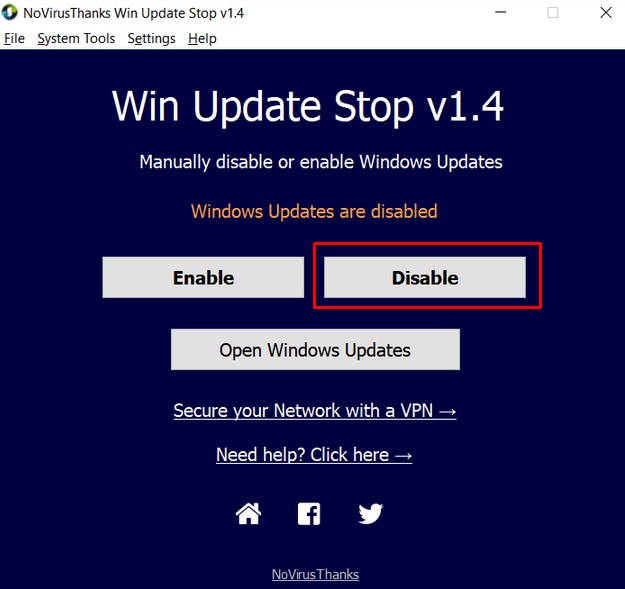
2. Jika sudah terinstall maka akan tampil menyerupai gambar dibawah.Sistem operasi Windows yakni sistem operasi paling terkenal di dunia Cara Mematikan Auto Update Windows 10 Terbukti Berhasil


3. Cukup dengan klik tombol Disabled kamu sudah berhasil mematika windows update pada windows 10 secara permanen.


Dengan mematikan auto update di windows 10 ini kau dapat berhemat data internet. Karena sangat banyak perkara data internet yang cepat habis alasannya yakni adanya fitur auto update ini yang menciptakan para penggunanya pun ingin mematikan auto update windows. Namun lebih disarankan kalau auto update windows tetap menyala alasannya yakni alasan adanya update yakni untuk perbaikan bug dan dan memperbaharui kemanan sistem dari windows.


Demikian tutorial cara mematikan auto update windows 10 permanen dengan gampang dan terbukti berhasil. Jika mengalami problem ketika melaksanakan cara diatas silahkan tinggalkan komentar dibawah.


Sumber https://caradasar.com
Rabu, 26 Desember 2018

Cara Mematikan Cortana Di Windows 10 Terbukti Berhasil

Windows 10 mempunyai sejumlah aplikasi yang keren dan menarik, tetapi terkadang ada sebuah aplikasi yang sangat mengganggu. Apalagi aplikasi yang mengganggu disaat memakai pc dengan windows 10. Salah satu aplikasi di Windows 10 ialah Cortana, ajudan bunyi digital yang sudah terpasang secara default di Windows 10.


Apa itu Cortana?


Cortana ialah ajudan virtual berbasis cloud dari Microsoft, yang sanggup melaksanakan sejumlah kiprah di Windows 10 melalui perintah suara. Misalnya, mengatur pengingat, meminta informasi, dan banyak lagi. Dan juga sanggup untuk mencari pertanyaan di kotak pencarian.


Sama menyerupai Siri pada produk Apple dan aplikasi ajudan lainnya, Cortana sanggup diaktifkan dengan mengucapkan tertentu. Sangat berkhasiat bagi beberapa orang, namun ada juga yang menganggap Cortana sangat mengganggu.


Alasan Menonaktifkan Cortana di Windows 10


Jika ada survei ihwal peringkat Cortana, Siri, dan Asisten Google menurut kinerja dan fungsi nya, Cortana kemungkinan akan berada di urutan paling bawah.


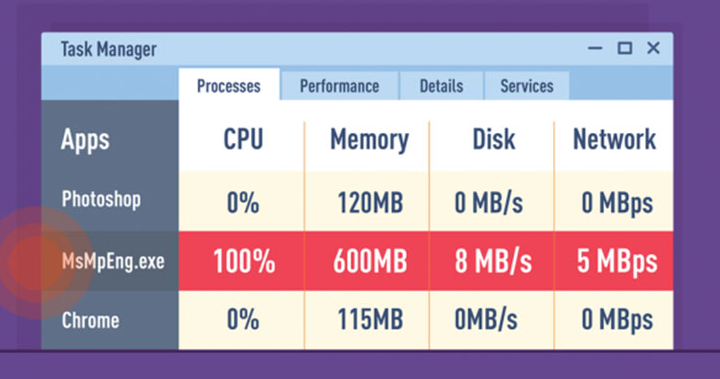
Salah satu alasan terbesar untuk menonaktifkan Cortana ialah penggunaan disk yang tinggi di Windows 10. Bahkan ketika PC dalam keadaan idle, Cortana menghabiskan banyak RAM, dan menciptakan kinerja Windows 10 tersa lamban.


Meskipun tidak pernah ada kasus Cortana menjadikan penggunaan disk sampai 100 persen di Windows 10. Namun beberapa orang sering menonaktifkan Cortana melalui Task Manager alasannya terlalu besar lengan berkuasa ke kinerja windows 10.


Bisakah Mematikan Cortana di Windows 10 ?


Cortana ialah aplikasi default dari sistem di Windows 10.  Hal itu ialah alasan yang membuatnya sulit untuk mematikan cortana dan menghapus Cortana di task manager. Kaprikornus bagaimana cara menonaktifkan Cortana secara permanen untuk menghentikan proses Cortana dari task manager, Berikut cara nya dibawah.


Cara Mematikan/Disable Fitur Cortana di Windows 10


1. Disable Cortana dengan Windows Settings


Cortana memperlihatkan hasil yang sesuai alasannya Cortana memantau kegiatan harian di Windows 10 dan menganalisis info pribadi. Bahkan termasuk kontak, email, undangan pencarian, sejarah Internet, lokasi, dan banyak lagi.


Jadi, hal pertama yang perlu kau lakukan ialah menghentikan semua layanan pemantauan aktivitasnya. Untuk melaksanakan itu, buka Pengaturan Windows 10> Pilih Cortana> Pilih tab “Permissions and History”.


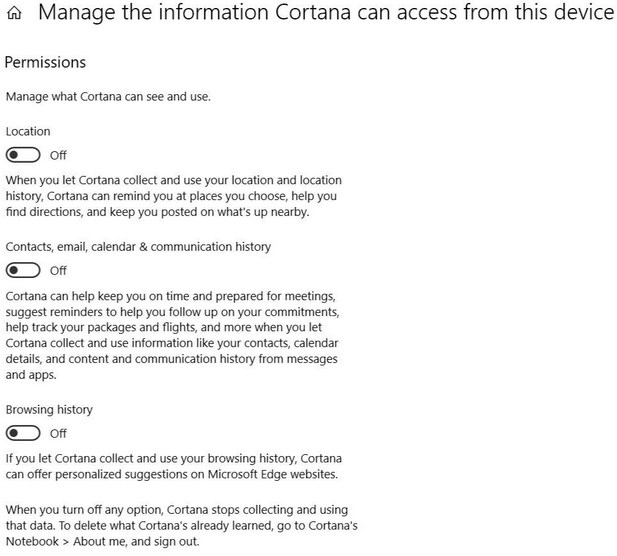
  • Klik “Manage the information Cortana can access from the device” > Alihkan semuanya dari Aktif ke Nonaktifkan. mempunyai sejumlah aplikasi yang keren dan menarik Cara Mematikan Cortana di Windows 10 Terbukti Berhasil

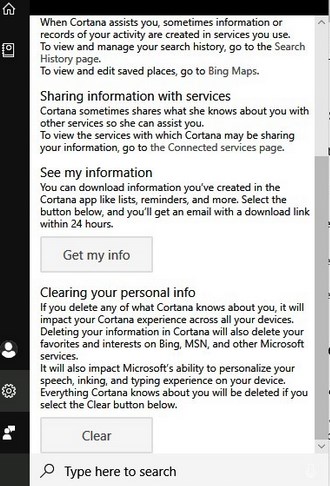
  • Klik “Manage the information Cortana knows about me in the cloud” > Cortana akan membuka tab “Personal Information” dalam pencarian Windows > Gulir ke bawah dan klik “Clear”  mempunyai sejumlah aplikasi yang keren dan menarik Cara Mematikan Cortana di Windows 10 Terbukti Berhasil

  • Klik pada ID masuk kau > Klik Sign out

  • Gulir ke bawah ke bab Riwayat > Nonaktifkan “View Activity History”

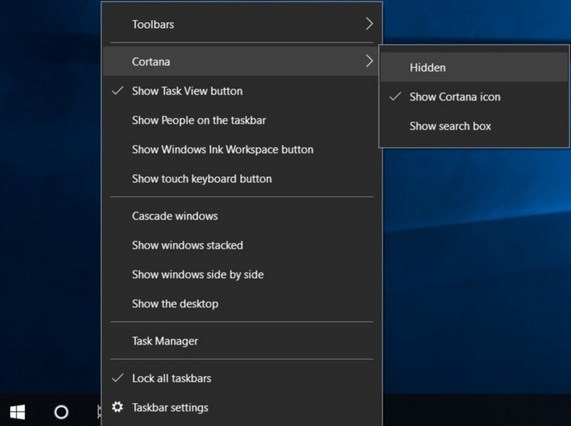
  • Setelah kau sudah menghentikan layanan Cortana, kau selanjutnya hanya perlu menyembunyikannya dari Taskbar. mempunyai sejumlah aplikasi yang keren dan menarik Cara Mematikan Cortana di Windows 10 Terbukti Berhasil

  • Klik kanan pada Taskbar > Klik pada Cortana > Pilih “Hidden”


2. Cara Mematikan Cortana di Windows 10 dengan Computer Configuration


Di metode kedua untuk mematikan Cortana di windows 10 ialah dengan memakai Compute Configuration. Berikut langkah-langkahnya:


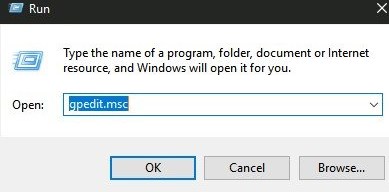
  • Buka obrolan run dengan cara Windows + R > Ketik gpedit.msc > Klik OK / Enter mempunyai sejumlah aplikasi yang keren dan menarik Cara Mematikan Cortana di Windows 10 Terbukti Berhasil

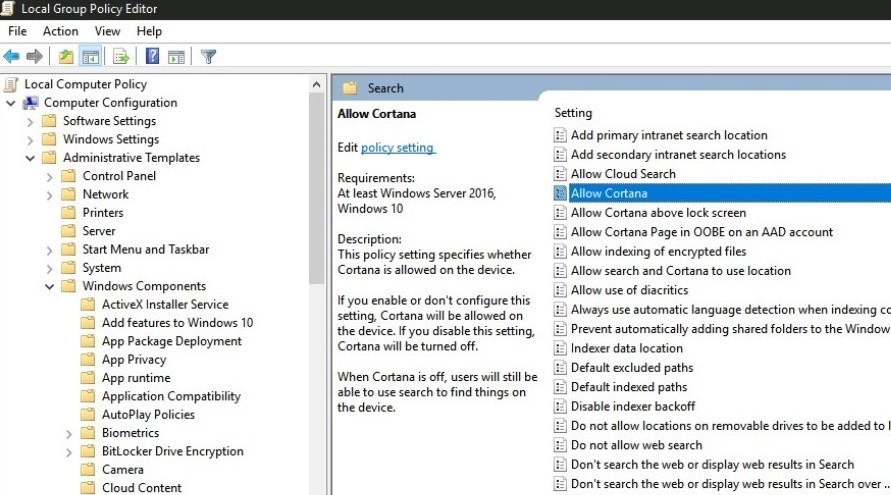
  • Pergi ke Computer Configuration > Administrative Templates > Windows Components > Search. mempunyai sejumlah aplikasi yang keren dan menarik Cara Mematikan Cortana di Windows 10 Terbukti Berhasil

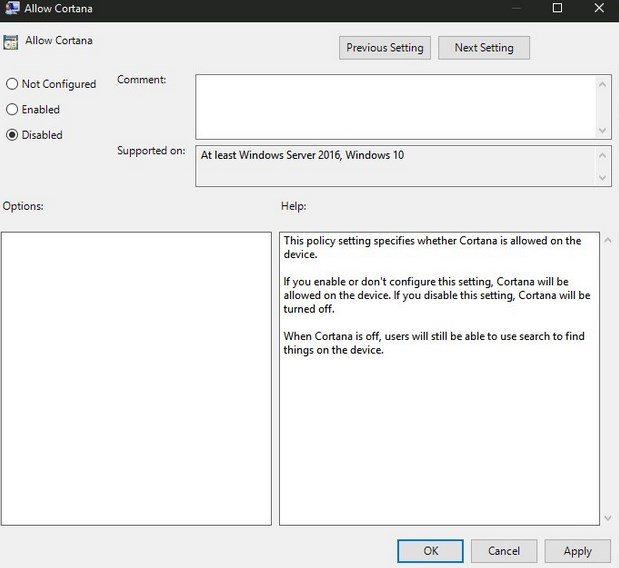
  • Di sajian Cortana, Dobel klik pada “Allow Cortana”


  • Atur “Allow Cortana” biar menjadi ke “Disabled”. mempunyai sejumlah aplikasi yang keren dan menarik Cara Mematikan Cortana di Windows 10 Terbukti Berhasil

  • Klik OK, kemudian Restart PC/Laptop untuk melihat apakah Cortana sudah berhasil di nonaktifkan.


Sekian 2 cara mematikan cortana di windows 10 dengan gampang dan permanen. Semoga berhasil dan menambah wawasan ihwal windows 10.


Sumber https://caradasar.com
Kamis, 20 Desember 2018

Cara Mengubah Lokasi Download Di Chrome Ke Sd Card

Google Chrome secara default tidak sanggup untuk mengubah lokasi hasil d0wnl0ad dan juga untuk mengganti nama file sebelum proses d0wnl0ad selesai. Tetapi tidak perlu khawatir, sebab masih ada cara untuk mengubah lokasi d0wnl0ad di chrome ke SD card biar lebih menghemat penyimpanan internal.


Chrome yaitu web browser yang sangat terkenal di Android maupun di PC. Ada banyak fitur dan pilihan yang menarik dan keren menimbulkan alasan web browser ini tetap menjadi yang terbaik. Tetapi dari semua hal keren di chrome masih ada aspek yang membuatnya kurang sempurna. Salah satu nya yaitu adalah kurangnya leksibilitas untuk fitur d0wnl0ad di chrome.


Jika kau memakai Google Chrome sebagai browser bawaan kamu, maka ada baiknya menyelidiki beberapa kiat keren untuk mempercepat kinerja Google Chrome di Android. Bagaiman cara mekalukannya? Simak langkah-langkah berikut di bawah ini.


Cara Mengganti Lokasi Unduhan di Chrome Android


Seperti yang sudah disebutkan di atas, di ketika kita sedang mend0wnl0ad suatu file di Google Chrome, file akan pribadi disimpan ke dalam folder unduhan. Tidak ada perintah untuk mengubah nama file atau menentukan dimana lokasi pengunduhan akan disimpan.


Kita seharusnya sanggup mempunyai kebebasan untuk mengubah lokasi pengunduhan sebab terkadang jikalau ada persoalan penyimpanan di memori internal, kau harus menyimpan hasil d0wnl0ad ke penyimpanan eksternal. Namun sayangnya, browser Chrome di Android tidak mempunyai fitur default untuk menentukan dimana file akan disimpan.


Namun tak perlu khawatir, sebab di versi pengembang Chrome dan Chrome Canary sudah mempunyai fitur ini yang sanggup diaktifkan. Untuk pengguna Chrome, kau sanggup mendapat fitur ini dengan melaksanakan secara manual. Berikut di bawah ini bagaimana cara mengubah lokasi unduhan di chrome di Android dengan gampang dan cepat.


  • Pertama, tentu saja buka aplikasi browser Chrome

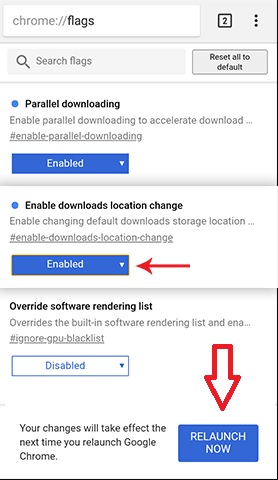
  • Selanjutnya, di URL kafetaria copy paste kan alamat ini chrome://flags/#enable-d0wnl0ads-location-change

  • Kemudian cari pada pilihan sajian “enable d0wnl0ad location change”.

  • Aktifkan pilihan sajian tersebut ke Enable. Lalu klik tombol Relaunch Now untuk memulai ulang browser biar perubahan sanggup bekerja.Google Chrome secara default tidak sanggup untuk mengubah lokasi hasil d0wnl0ad dan juga unt Cara Mengubah Lokasi Download di Chrome ke SD Card

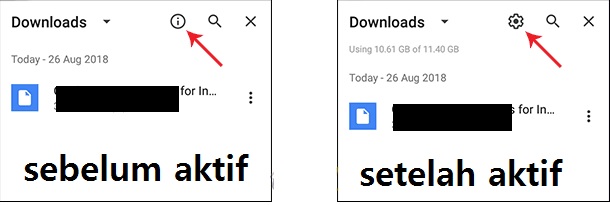
  • Ketika Chrome sudah terbuka kembali, pergi ke tombol Menu kemudian ke sajian unduhan. Sekarang kau sanggup melihat terdapat tombol pengaturan.Google Chrome secara default tidak sanggup untuk mengubah lokasi hasil d0wnl0ad dan juga unt Cara Mengubah Lokasi Download di Chrome ke SD Card

  • Atur pada pengaturan unduhan tersebut, kau juga sanggup mengatur apakah akan selalu menampilkan pilihan dimana hasil d0wnl0ad akan disimpan setiap kali kau mend0wnl0ad suatu file dari chrome.


Setelah kau sudah mengatur apa saja yang perlu di aktifkan di fitur lokasi d0wnl0ad di chrome. Kamu sanggup pribadi mencoba nya dengan mend0wnl0ad suatu file di chome untuk meilhat apakah kau sudah berhasil mengubah lokasi d0wnl0ad di chrome android.


Cara Mengubah Lokasi Download di Chrome PC


Untuk di Google Chrome PC, pilihan ini sudah ada secara default dan kau sanggup mengaturnya dengan mengikuti langkah-langkah di bawah ini:


  • Buka Pengaturan dari Menu Chrome.

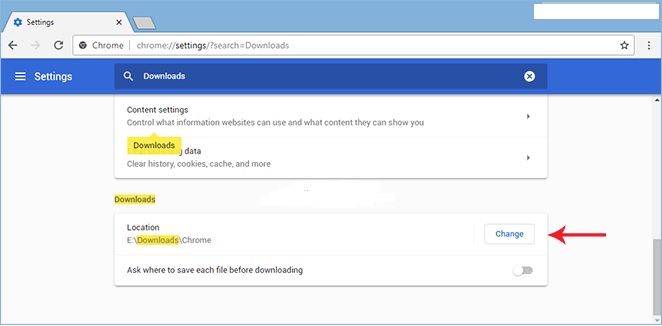
  • Setelah kau sudah berada di halaman Pengaturan Google Chrome, cukup gunakan fitur pencarian untuk menemukan penggalan Unduhan. Google Chrome secara default tidak sanggup untuk mengubah lokasi hasil d0wnl0ad dan juga unt Cara Mengubah Lokasi Download di Chrome ke SD Card

  • Kamu sanggup melihat pilihan Lokasi yang sanggup dipakai untuk mengubah lokasi d0wnl0ad di chrome.


Kamu juga sanggup mengatur daerah menyimpan file setiap memulai mengunduh file dari Chrome. Jika tidak ingin mengubah lokasi unduhan untuk setiap unduhan. Maka matikan fitur itu biar tidak memunculkan perintah untuk mengganti lokasi d0wnl0ad di chrome.


Sekian artikel tetang mengubah lokasi d0wnl0ad di chrome android dengan mudah. Dan aku harap artikel ini bermanfaat dan sanggup menambah wawasan. Jika kau perlu mengubah lokasi pengunduhan di Google Chrome untuk Android, kau cukup mengikuti langkah-langkah yang disebutkan di atas. Dengan mengubah lokasi d0wnl0ad di chrome android, sangat membantu jikalau kau mengunduh banyak file biar sanggup disimpan di sd card. Dengan menyimpan file di memeri eksternal, akan menciptakan memori internal tetap lega dan tidak menciptakan kinerja android menurun.


Jika kau mempunyai persoalan di ketika melaksanakan langkah-langkah diatas untuk mengubah lokasi d0wnl0ad di chrome. Tinggalkan komentar di bawah untuk mendapat tanggapan dari persoalan yang kau alami.


Sumber https://caradasar.com
Cara Root Bluestacks 4, 3, Dan 3N Di Windows Termudah

Bluestacks sudah tidak diragukan lagi sudah menjadi android emulator paling populer. Bluestacks ialah salah satu dari banyaknya Emulator Android yang pertama kali muncul dan berfungsi tanpa bug. Dan disini kita akan membahas bagaimana cara root BlueStacks 4 dan juga Cara Root BlueStacks 3. Rooting sanggup memperlihatkan saluran penuh dan sanggup untuk menginstal beberapa aplikasi keren yang seharusnya membutuhkan izin root untuk digunakan.


Ada beberapa Emulator Android oneline yang sanggup kau coba, tetapi semuanya tidak terlalu efektif atau tidak gampang dipakai bila dibandingkan dengan Emulator Android offline. BlueStacks ialah Emulator Android Offline, yang berarti bahwa sanggup dipakai tanpa memerlukan koneksi Internet supaya aplikasi berjalan. Tetapi kau perlu koneksi internet bila ingin d0wnl0ad aplikasi di google play store dan browsing melalui bluestacks.


Google Play Store secara default sudah tersedia di bluestacks untuk digunakan. Kamu juga sanggup dengan gampang menginstal file apk yang sudah kau sediakan untuk di install di BlueStacks. Bluestacks juga sanggup memainkan permainan intensif menyerupai PUBG Mobile, Asphalt dan CSR Racing 2 dan banyak game lainnya.


Cara Root BlueStacks dengan mudah


Jika kau belum memiliki bluestacks di pc, kau sanggup mend0wnl0adnya di situs web dari bluestacks. Atau kau sanggup mend0wnl0adnya dengan klik link berikut di bawah ini:


Alat yang diperlukan untuk root Bluestacks disebut BlueStacks Tweaker. Kamu perlu mengunduh alat ini terlebih dahulu. BlueStacks Tweaker ialah alat yang sangat efektif dan sanggup dipakai untuk root Bluestacks serta sangat banyak fitur di dalamnya. Terdapat pilihan untuk mengkonfigurasi instalasi Bluestacks dan juga meningkatkan kinerja bluestacks.


Cara Root BlueStacks 3 dan Root BlueStacks 3N


BlueStacks 3 dan BlueStacks 3N ialah versi paling stabil dikala ini. BlueStacks 3N memakai Android Nougat (7.1) sedangkan BlueStacks 3 memakai Android Kitkat (4.4).


Langkah-Langkah Root Blustacks 3 dan Root Bluestacks 3N


Langkah 1: Pertama-tama, buka BlueStacks Tweaker.

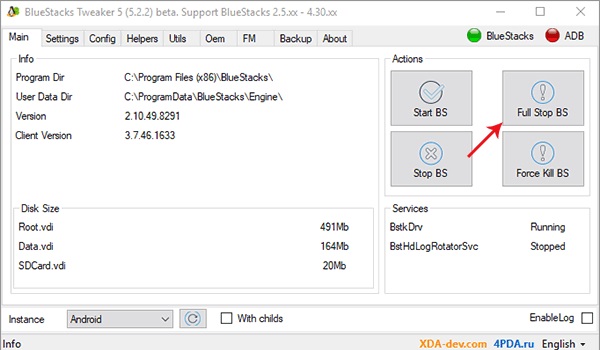
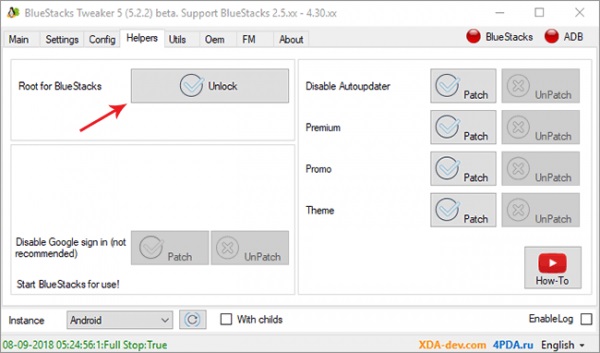
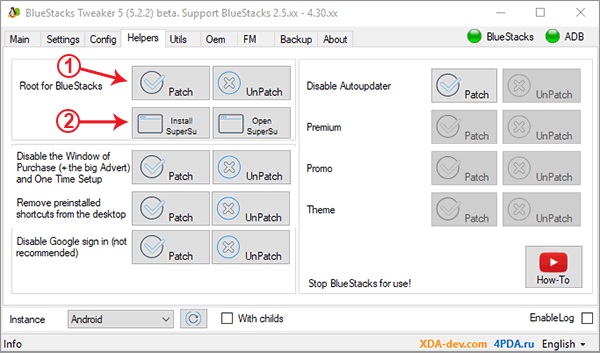
Langkah 2: Klik pada tombol Full Stop BS untuk menghentikan BlueStacks dan semua aktifitas nya.Bluestacks sudah tidak diragukan lagi sudah menjadi android emulator paling terkenal Cara Root BlueStacks 4, 3, dan 3N di Windows TermudahLangkah 3: Setelah BlueStacks dan status ADB berwarna merah, buka tab Helpers dan kemudian Klik tombol Unlock di samping goresan pena Root for BlueStacks.Bluestacks sudah tidak diragukan lagi sudah menjadi android emulator paling terkenal Cara Root BlueStacks 4, 3, dan 3N di Windows TermudahLangkah 4: Setelah unlocking selesai, Buka BlueStacks dengan klik Tombol Start BS dari tab Main. Setelah dimuat, Klik pada tombol Patch kemudian patching akan berjalan dan simpulan kemudian pesan status memperlihatkan “RootPatch: True” di bab bawah.

Langkah 5: Klik tombol Instal SuperSu. SuperSu ialah aplikasi yang dipakai untuk mengelola hak saluran root yang nantinya akan ada di Bluestacks.Bluestacks sudah tidak diragukan lagi sudah menjadi android emulator paling terkenal Cara Root BlueStacks 4, 3, dan 3N di Windows TermudahLangkah 6: Cek BlueStacks dan buka aplikasi SuperSu. Jika muncul perintah untuk memasang Su Binary. Klik Lanjutkan dan Pilih Normal. Setelah Instalasi selesai, klik Ok.

Langkah 7: Untuk memastikan apakah root bluestacks berhasil, instal aplikasi Root Checker dari Google Play Store.


Cara Root BlueStacks 4 dengan Mudah


BlueStacks 4 dikala ini masih dalam versi beta. Root Bluestack 4 sanggup membantu kau untuk menjalankan aplikasi yang membutuhkan root dan melaksanakan hal-hal lainnya. Cara root bluestacks bekerjsama tidak jauh berbeda dengan root bluestacks 3 diatas. Namun akan dijelaskan kembali untuk cara root bluestacks 4 berikut di bawah ini.


Langkah-Langkah Root Blustacks 4


Langkah 1: Pertama, buka aplikasi BlueStacks Tweaker.

Langkah 2: Klik tombol Full Stop BS untuk mematikan BlueStacks dan semua layanannya.Bluestacks sudah tidak diragukan lagi sudah menjadi android emulator paling terkenal Cara Root BlueStacks 4, 3, dan 3N di Windows TermudahLangkah 3: Setelah itu, buka tab Helpers kemudian Klik tombol Unlock di samping goresan pena Root for BlueStacks.Bluestacks sudah tidak diragukan lagi sudah menjadi android emulator paling terkenal Cara Root BlueStacks 4, 3, dan 3N di Windows TermudahLangkah 4: Setelah unlocking selesai, Buka BlueStacks dengan klik Tombol Start BS dari tab Main. Setelah dimuat, Klik pada tombol Patch kemudian patching akan berjalan dan simpulan kemudian pesan status memperlihatkan “RootPatch: True” di bab bawah.Bluestacks sudah tidak diragukan lagi sudah menjadi android emulator paling terkenal Cara Root BlueStacks 4, 3, dan 3N di Windows TermudahLangkah 5: Klik tombol Instal SuperSu. SuperSu ialah aplikasi yang dipakai untuk mengelola hak saluran root yang nantinya akan ada di Bluestacks.

Langkah 6: Cek BlueStacks dan buka aplikasi SuperSu. Jika muncul perintah untuk memasang Su Binary. Klik Lanjutkan dan Pilih Normal. Setelah Instalasi selesai, klik Ok.

Langkah 7: Untuk memastikan apakah root bluestacks berhasil, instal aplikasi Root Checker dari Google Play Store.


Selamat! kau sudah berhasil melaksanakan root BlueStacks 4.


Dengan melaksanakan root blustack,  menciptakan bluestacks sanggup menginstal dan memakai aplikasi yang membutuhkan izin root. Kamu mendapat sebuah kebebasan lebih memakai bluestacks.


Sumber https://caradasar.com
Rabu, 19 Desember 2018

Cara Mengatasi Idm Tidak Dapat Download Di Google Chrome

Internet Download Manager atau banyak yang menyebut dengan abreviasi IDM ialah perangkat lunak yang sanggup membantu untuk mengelola unduhan di komputer atau laptop. Banyak yang sudah menggunakan IDM dan merasa terbantu alasannya ialah IDM dikenal alasannya ialah sanggup mempercepat proses d0wnl0ad file.


Disini kita akan membahas bagaimana cara memperbaiki IDM yang bermasalah di Google Chrome dengan menambahkan ekstensi IDM ke Google Chrome. IDM sanggup berjalan secara otomatis hampir di semua web browser. Tetapi mungkin terdapat beberapa duduk kasus dengan integrasi dengan IDM dan Google chrome. Tak sedikit juga yang mengalami idm tidak sanggup d0wnl0ad file otomatis dan idm tidak bekerja di Google chrome.


Apa itu IDM / Internet Download Manager


IDM ialah pengelola unduhan terbaik yang sanggup kau gunakan untuk komputer dan laptop. IDM ialah perangkat lunak berbayar, tetapi benar-benar sepadan dengan jumlah yang harus dibayar. Kamu sanggup mendapatkannya dengan berlangganan selama satu tahun seharga $ 12. IDM terkenal alasannya ialah sanggup mempercepat d0wnl0ad dan sanggup mengelola file unduhan lebih mudah.


Dari banyakya fitur dari IDM kebanyakan orang menggunakan IDM ialah untuk kecepatannya. Unduhan di IDM lebih cepat dibandingkan dengan unduhan dari browser biasa tanpa idm. Secara teknis, IDM membagi file menjadi beberapa bab yang selanjutnya di d0wnl0ad secara terpisah dan kemudian menggabungkannya di waktu akhir. IDM mengakses server untuk beberapa kali dan kemudian unduhan dilakukan secara paralel untuk mempercepat nya.


Fitur mahir lainnya ialah pinjaman untuk melanjutkan unduhan yang sanggup dilakukan. Anda sanggup dengan gampang menjeda dan melanjutkan unduhan. Di browser web, ambil chrome contohnya Jika kami menghentikan sementara unduhan dan kemudian keluar dari browser, unduhan dibatalkan. Itu tidak terjadi dengan IDM, itu menghemat semua kemajuan. Anda sanggup menghentikan sementara unduhan dan melanjutkannya bahkan sehabis menghidupkan ulang komputer.


Selain itu, mugkin kau pernah ketika mend0wnl0ad file yang tidak mengecewakan besar, kedian kau pause proses d0wnl0ad maka proses d0wnl0ad akan memulai dari awal. Namun tidak jikalau dengan IDM, software ini sanggup merefresh link d0wnl0ad biar sanggup di jalankan kembali meskipun di pause.


style="display:block"
data-ad-client="ca-pub-2792487078176146"
data-ad-slot="6801937331"
data-ad-format="link"
data-full-width-responsive="true">


Cara Mengatasi IDM Tidak Bisa Download Otomatis


Ekstensi ialah jembatan antara aplikasi IDM dan browser web. Ekstensi inilah yang membantu IDM menangkap unduhan dari peramban web. IDM menggunakan ekstensi di goole chrome sebagai sarana untuk menyambungkan biar sanggup mend0wnl0ad file dari idm melalui google chrome.


Jika integrasi IDM dengan browser rusak, IDM tidak akan sanggup d0wnl0ad file secara otomatis dan idm tidak bekerja. Dalam kasus menyerupai itu kita perlu memperbaiki integrasi biar IDM sanggup berfungsi kembali dengan baik.


Terkadang terdapat ekstensi palsu atau ekstensi yang di masuki malware atau virus lainnya yang sanggup menjadikan idm tidak bekerja di google chrome. Jadi selalu berhati-hati ketika kau menginstal sebuah perangkat lunak gres di komputer dan laptop. Pastikan selalu menginstal dari sumber resmi dan terpercaya.


Cara Mengatasi IDM Tidak Bisa Download di Google Chrome


Jika ekstensi IDM hilang dari browser atau integrasi rusak, IDM tidak akan berfungsi dengan baik. IDM biasanya akan memunculkan sebuah peringatan kecil untuk perintah d0wnl0ad ketika kau memutar sebuah video. Namun, jikalau hal itu tidak muncul artinya idm kau bermasalah.


Oleh alasannya ialah itu disini akan dijelaskan cara memperbaiki ekstensi IDM di Google Chrome biar sanggup d0wnl0ad otomatis. Tetapi, Pertama periksaterlebih dahulu apakah ekstensi idm ada atau tidak.


  1. Buka Google Chrome.

  2. Kemudian ketik chrome://extensions/ di kolom url.

  3. Periksa apakah ada ekstensi Modul Integrasi IDM.

  4. Periksa juga apakah ekstensi aktif atau tidak.


Jika ekstensi tidak aktif, cukup aktifkan ekstensi kemudian mulai ulang Chrome dengan cara close chrome dan buka kembali. Kemudian coba untuk unduh beberapa file apakah idm sanggup d0wnl0ad atau tidak.


Jika tidak, itu artinya ada duduk kasus di ekstensi tersebut. Maka kau harus mengahapusnya terlebih dahulu dan kemudian memasang ekstensi nya kembali.


Cara Memasang Ekstensi IDM ke Google Chrome


  1. Buka Google Chrome.

  2. Pergi ke sajian Ekstensi.

  3. Buka Folder kawasan IDM di instal.

  4. Cari file berjulukan IDMGCExt.crx

  5. Seret file dan lepaskan di sajian Ekstensi di Google Chrome.

  6. Chrome akan memunculkan sebuah perintah untuk menambahkan ekstensi atau tidak. Klik Tambah Ekstensi / Add Extension.

  7. Kemdian Google chrome akan menampilkan pemberitahuan bahwa ekestensi sukes dipasang.


Namun jikalau cara diatas masih belum berhasil, kau sanggup memasang ekstensi idm eksklusif melalui Google chrome webstore langsung. [Klik Disini]

Setelah itu, kau harus memulai ulang chrome dengan cara close dan kembali buka goole chrome biar ekstensi sanggup berjalan dengan baik. Namun, pastikan juga pengaturan pada IDM sendiri sudah tersedia untuk Gogole chrome.Internet Download Manager atau banyak yang menyebut dengan abreviasi IDM ialah perangkat  Cara Mengatasi IDM Tidak Bisa Download di Google Chrome


  1. Buka IDM dan Buka Unduhan / Downloads > Opsi / Option.

  2. Di bawah General, pastikan Advanced Browser Integration dicentang.

  3. Pastikan juga Google Chrome sudah dicentang.


Semoga artikel wacana memperbaiki idm di google chrome ini sanggup bermanfaat. Jika kau menemukan duduk kasus ketika Internet Download Manager tidak berjalan atau idm tidak sanggup d0wnl0ad file secara otomatis. Gunakan cara mengatasi idm di atas.


Sumber https://caradasar.com
Selasa, 18 Desember 2018

Cara Meningkatkan Performa Pc Untuk Bermain Game Paling Ampuh

Sebagian besar gamer PC mempunyai problem di dikala komputer mereka tidak sanggup memenuhi tuntutan dari game yang ia mainkan. Kebanyakan gamer mengalami problem ini bahkan di dikala mereka sudah mempunyai vga yang bisa dibilang cukup tangguh. Spesifikasi game sekarang makin meningkat. Dengan grafik yang sangat cadas dan sangat nyaman di mata menciptakan pc di haruskan mempunyai performa yang tinggi. Maka dari itu tingkatkan performa pc kau biar lebih optimal untuk bermain game.


Komputer yang mengalami lag / lagging di dikala dipakai untuk bermain game, bukan berarti komputer kau tidak bisa mangatasi nya. Cukup meningkatkan performa pc biar lebih optimal dan sanggup menciptakan game berat bisa berjalan mulus di pc yang kau miliki.


Kamu tidak perlu membeli komputer gres biar sanggup memainkan game berat di pc. Berikut di bawah ini ialah beberapa tips dan trik untuk mengoptimalkan PC untuk bermain game apapun yang kau inginkan.


Cara Mengoptimalkan Performa PC Untuk Bermain Game


1. Mengganti ke Processor Intel Core i7


Apakah komputer yang kau miliki berjalan di processor AMD atau chip Intel versi lama? Jika kau ingin biar game berat bisa dimainkan di pc kamu, maka kau harus membutuhkan sebuah prosesor terbaik biar game sanggup berjalan lancar. Untuk dikala ini, belum ada prosesor lain yang sanggup menandingi performa dari Intel Core i7 dikala bermain game.


Sebelum itu, kau harus pikirkan baik-baik apakah lebih terjangkau kalau membeli PC gres dengan prosesor Core i7 atau dibandingkan dengan upgrade processor di pc lama kamu. Jika komputer kau kebanyakan besar berisi dengan perangkat keras lama / tua, maka lebih baik membeli PC gres dengan chip processor Core i7 di dalamnya.


Perlu diingat juga bahwa mengupgrade prosesor ialah pekerjaan yang rumit. Karena ada beberapa syarat biar processor sanggup bejalan. Syaratnya yaitu:


  1. Pertama, prosesor yang gres harus sanggup tunjangan dari semua perangkat keras lainnya yang ada di PC.

  2. Kedua, prosesor saja tidak sanggup meningkatkan performa pc. kau perlu melihat aspek lain menyerupai memori dan penyimpanan juga.


2. Upgrade RAM biar Meningkatkan Performa PC untuk Game


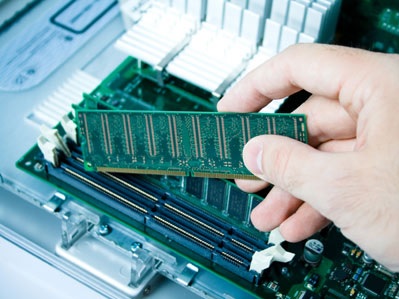
Semakin banyak kapasitas RAM yang dimiliki komputer, semakin cepat ia akan menjalankan game berat dengan grafis yang keren. Ada dua cara untuk menambah RAM ke sistem pc kamu. Kamu sanggup meningkatkan kapasitas RAM dari komputer itu sendiri. Atau kau sanggup membeli GPU gres yang hadir dengan VRAM dedicated.Sebagian besar gamer PC mempunyai problem di dikala komputer mereka tidak sanggup memenuhi tunt Cara Meningkatkan Performa PC untuk Bermain Game Paling Ampuh


VRAM dedicated mengambil beban kerja dari RAM utama komputer. Namun, komputer  secara keseluruhan sanggup berfungsi dan berjalan lebih lancar dari kapastitas RAM.


3. Pasang SSD untuk Mengoptimalkan Bermain Game


SSD sudah pernah diuji, dan terbukti berjalan lebih cepat daripada HDD. Oleh alasannya itu, SSD disarankan sangat cocok untuk pilihan penyimpanan komputer gaming. Belilah SSD dengan penyimpanan internal setidaknya 250GB dan membeli HDD eksternal untuk sisanya.


Memiliki SSD di komputer ialah salah satu cara terbaik untuk meningkatkan FPS game dikala dimainkan komputer. SSD juga akan membantu untuk menghilangkan problem lag yang mengganggu dikala bermain game.


4. Membersihkan Penyimpanan Secara Rutin


Untuk meningkatkan performa pc untuk bermain game, tidak hanya berkutat di dalam hardware /  perangkat keras. Beberapa hal juga harus dilakukan biar pc tetap optimal dikala bermain game. Mulailah dengan membersihkan disk drive PC secara rutin. Hapus file yang tidak diharapkan dan lakukan defragment disk.


Kemudian, upgrade semua software yang kau gunakan. Jangan menjalankan kegiatan yang tidak penting di latar belakang. Sebelum memulai game, tutup semua kegiatan lyang berjalan biar performa pc optimal dan juga sanggup menghemat daya baterai pc.


Kamu sanggup memakai tips di atas untuk meningkatkan kinerja pc kau tanpa membeli pc yang baru. Dengan beberapa tips meningkatkan kinerja komputer untuk bermain game ini semoga sanggup membantu bermain game biar tetap lancar.


Sumber https://caradasar.com
Rabu, 12 Desember 2018

Cara Setting Dual Monitor Di Windows Pada Pc Dan Laptop

Menambahkan tampilan lain atau dual monitor pada pc dan laptop merupakan fitur yang selalu hadir di sistem operasi windows. Fitur ini sangat bermanfaat di dikala melaksanakan presentasi, menampilkan tayangan slide, atau menyebarkan konten dari PC ke banyak tampilan. Karena dikala ini Windows 10 dan Windows 8.1 yakni versi paling terkenal dan banyak di pakai di pc, kami akan mengatakan langkah-langkah untuk setting dual monitor di Windows 10 dan Windows 8.1.


Setting dual monitor di Windows 10 dan Windows 8.1 tolong-menolong tak beda jauh. Kamu bahkan sanggup melakukannya hanya dengan beberapa klik saja di komputer / laptop yang ingin menjadi dual monitor. Kaprikornus pribadi saja, berikut di bawah ini langkah-langkahnya.


Seting Dual Monitor dalam satu PC Di Windows


Jika kau bertanya-tanya bagaimana cara menciptakan dual monitor berfungsi di komputer yang sama atau menambahkan monitor kedua ke laptop, tolong-menolong cukup mudah. Kamu hanya perlu menghubungkan monitor melalui HDMI, VGA atau output video lainnya yang tersedia di pc.


Setelah itu, PC akan secara otomatis mendeteksi monitor kedua dan monitor kedua akan ditampilkan. Kamu juga sanggup mengatur aneka macam opsi dari pengaturan sistem atau sanggup melalui shortcut pribadi dari tombol keyboard. Dan untuk mengubah apa saja yang nantinya akan ditampilkan pada monitor yang sudah terhubung, kau harus mengikuti tutorial selanjutnya di bawah ini:


Cara Setting Dual Monitor di Windows 8.1


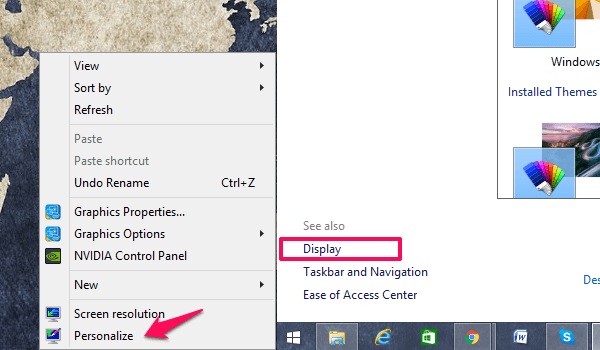
  1. Pergi ke tampilan utama / dekstop PC kemudian klik kanan mouse. Dan pilih Personalize dari pilihan menu.

  2. Setelah masuk ke sajian Personalize. Kemudian perhatikan di pojok bawah kiri kemudian pilih Display. Atau untuk cara lain pergi ke Control Panel > Display. Menambahkan tampilan lain atau dual monitor pada pc dan laptop merupakan fitur yang selalu Cara Setting Dual Monitor di Windows pada PC dan Laptop

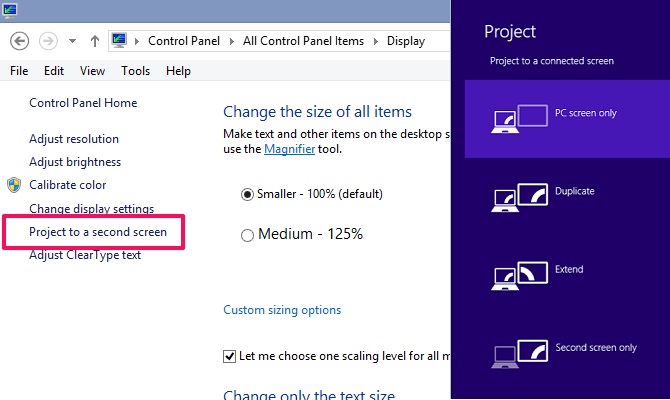
  3. Kemudian di halaman pengaturan Display, pergi ke Project to a second screen.

  4. Setelah itu akan muncul sajian dari samping layar, pilih Extend untuk setting dual monitor.Menambahkan tampilan lain atau dual monitor pada pc dan laptop merupakan fitur yang selalu Cara Setting Dual Monitor di Windows pada PC dan Laptop


Ada 4 opsi untuk pilihan yang terdapat pada pengaturan Display di Windows. Berikut di bawah ini klarifikasi Pengaturan Display pada windows.


  • PC screen only yakni opsi untuk layar normal tanpa menjiplak tampilan ke monitor lain.

  • Duplicate yakni sajian untuk layar kedua menampilkan tampilan yang sama dengan yang pertama.

  • Extended mengakibatkan tampilan ke banyak monitor menjadi satu.

  • Second screen only sajian untuk menampilkan hanya di monitor kedua di layar, bukan di monitor utama.


Cara Setting Dual Monitor di Windows 10


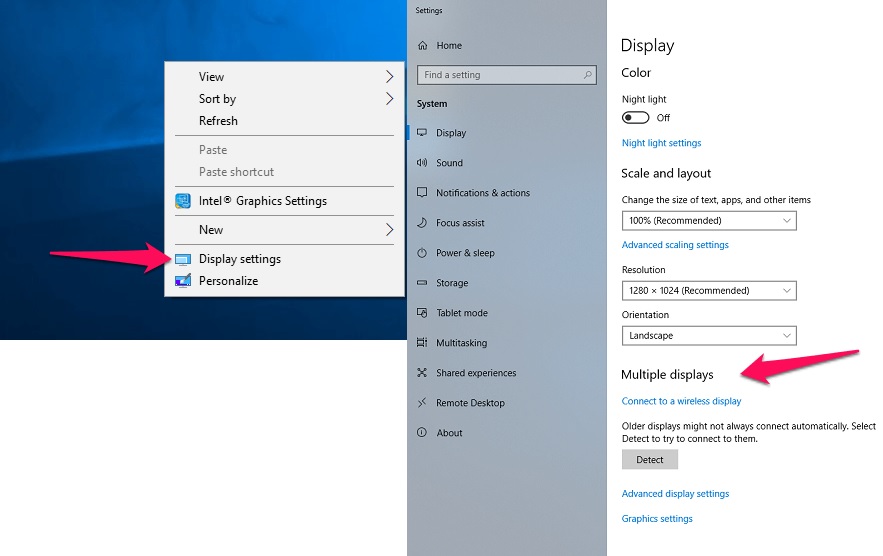
  1. Klik kanan mouse di Dekstop kemudian pilih Display Setting.

  2. Kemudian di Display Setting, kau akan menemukan sajian Multiple display. Komputer akan mendeteksi secara otomatis jikalau terdapat monitor yang terhubung. Kamu juga sanggup menghubungkan Monitor wireless di Windows 10.Menambahkan tampilan lain atau dual monitor pada pc dan laptop merupakan fitur yang selalu Cara Setting Dual Monitor di Windows pada PC dan Laptop

  3. Disana kau bebas menentukan monitor mana yang akan ditampilkan. Kamu juga sanggup menentukan monitor kedua menjadi monitor untuk tampilan utama.


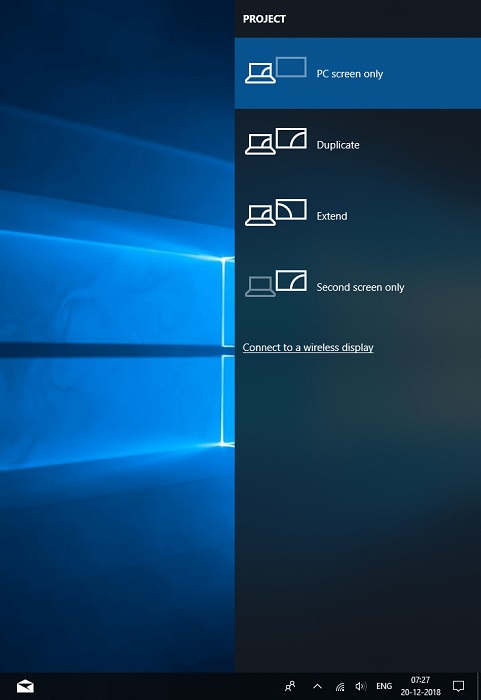
Setting dual monitor di windows 10 juga terdapat 4 pilihan ibarat pengaturan dual monitor di windows 8.1 sebelumnya di atas.


Cara Cepat Setup Dual Monitor Menggunakan Tombol Keyboard


Untuk mengatur dual monitor di Windows 10, 8.1, 8 dan beberapa versi lainnya, kau sanggup memakai tombol shorcut di keyboard. Sebagian besar laptop mempunyai tombol khusus pada tombol fungsi F4 dengan ikon tampilan di atasnya. Dengan menekannya, sajian untuk menentukan pilihan pengaturan tampilan pada layar kedua akan terbuka. Setiap merek laptop biasanya akan berbeda posisi pengaturan monitor, sanggup saja di F5 bahkan F6.Menambahkan tampilan lain atau dual monitor pada pc dan laptop merupakan fitur yang selalu Cara Setting Dual Monitor di Windows pada PC dan Laptop


Shortcut keyboard ini berfungsi hampir di semua versi Windows 7, 8, 8.1 dan 10, baik laptop atau desktop. Selain itu, kau juga sanggup menekan tombol Windows + P untuk membuka panel samping pengaturan output display. Pilihlah sajian tampilan layar komputer sesuai kebutuhan.


Sekian beberapa cara untuk mengatur dual monitor di Windows dengan satu komputer. Dan yang perlu diingat adalah, kau harus memastikan bahwa kabel terhubung dengan benar ke monitor sebelum mengatur dual monitor di windows supaya sanggup berjalan dengan lancar.


Sumber https://caradasar.com